Что такое автообзвон?
Автообзвон — это автоматический обзвон клиентов с использованием специального ПО для набора номеров. Благодаря автообзвону сотрудники смогут быстро связаться с большим количеством абонентов, не тратя время на ручные звонки. А использование голосовых роботов поможет обзвонить базу номеров без операторов на линии. Это полезно для массового обзвона при проведении опросов, уведомлений, предоставления стандартной информации и т. д. С использованием автообзвона Oki-Toki можно оптимизировать рабочее время, повысить производительность колл-центра и улучшить взаимодействие с клиентами.
Как правильно проводить обзвон клиентов?
Чтобы правильно настроить автообзвон, нужно учесть несколько важных моментов, например, качество базы, время обзвона и т. д. Основные шаги для успешного обзвона:
- Подготовка контактов: начните с подготовки списка контактов, чем больше реальных номеров будет при импорте базы, тем успешнее будет результат;
- Создание голосового сообщения: запишите ясное и информативное сообщение, которое будет воспроизводиться во время обзвона;
- Настройки автообзвона: в зависимости от качества базы, количества операторов и целей обзвона нужно выбрать правильные настройки — количество линий, приоритеты, время перезвона и т. д.
- Управление обзвоном: определите оптимальное время работы автообзвона, учитывая часовой пояс клиентов, удобное для них время и темп перезвонов;
- Тестирование системы: перед началом обзвона базы номеров проведите тестирование — загрузите свой номер и проверьте что все работает корректно;
- Обработка результатов: следите за работой автообзвона и результатами по виджетам и отчетам, анализируйте данные, чтобы оптимизировать процесс. Обратите внимание на количество успешных звонков, отклики клиентов и другие метрики;
- Улучшение процесса: используйте полученные данные из отчетов для улучшения процесса автоматического обзвона абонентов. Применяйте новые стратегии, меняйте настройки, чтобы повысить эффективность и улучшить результаты.
Как настроить автообзвон в Oki-Toki?
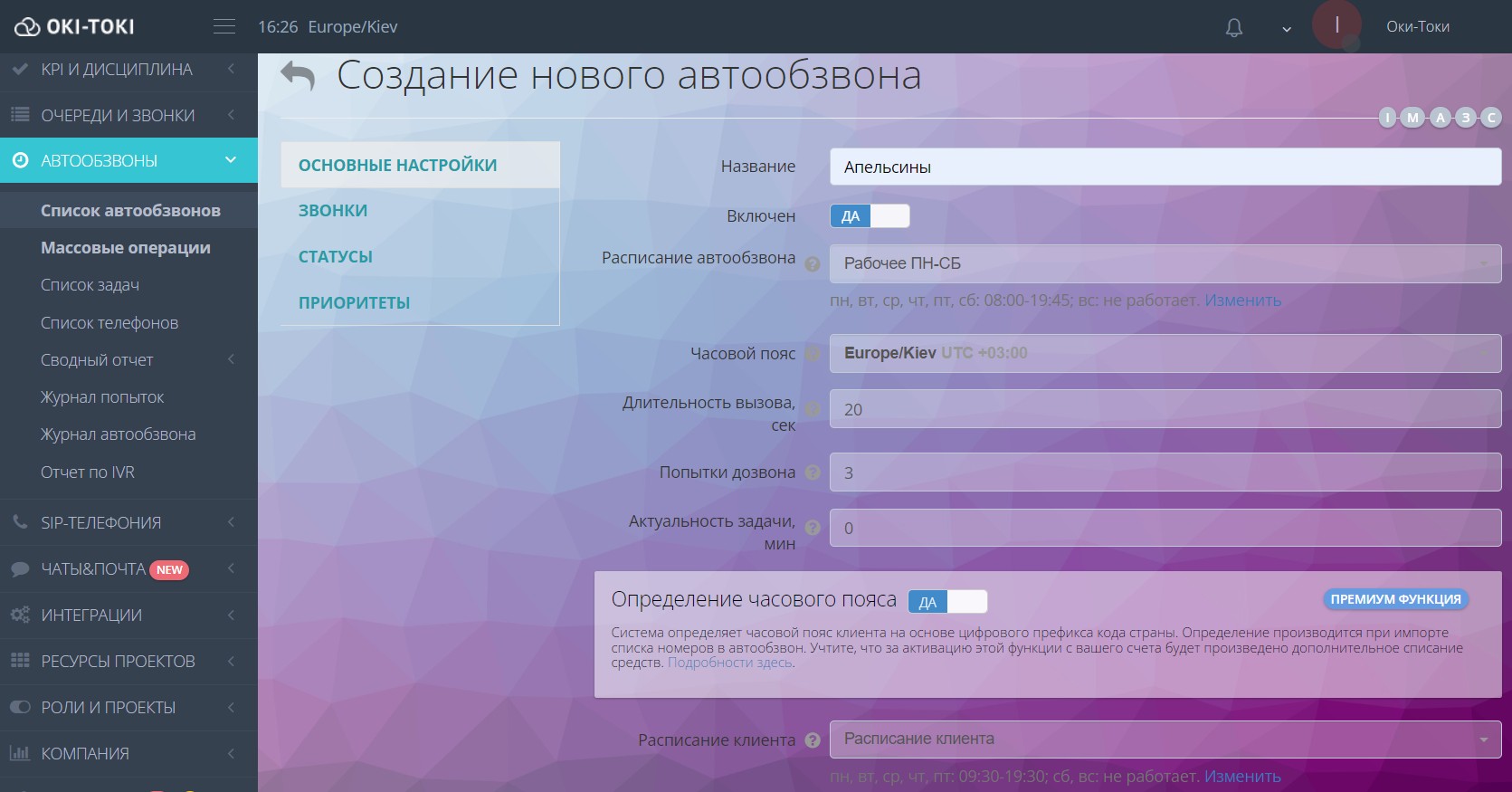
Зайдите в раздел Список автообзвонов и нажмите кнопку “Создать”. Появится страница настроек с разделами, которые нужно заполнить в соответствии с вашим кейсом.
Основные настройки
- Расписание: если оно не указано — дайлер будет звонить круглосуточно;
- Длительность вызова: сколько секунд автообзвон будет ждать соединения с клиентом;
- Попытки дозвона: сколько раз автообзвон будет пробовать дозвониться до абонента.
Часовой пояс:
- Часовой пояс автообзвона: указывается по UTC, по умолчанию указан согласно настройкам компании;
- Определение часового пояса (Premium-функция): система определяет часовой пояс абонента на основе цифрового префикса кода страны при импорте номеров.
- Расписание клиента: можно указать период времени, в который будут приходить звонки. Необходимо при использовании функции определения часового пояса клиента.
Дополнительные настройки
- Автоподтверждение: укажите длительность звонка, чтобы задача считалась успешной. Например, если разговор с оператором должен быть дольше 5 секунд;
- Черный список: список номеров, на которые запрещено звонить;
- Период: можно указать период обзвона, если есть конкретные сроки проекта. Автообзвон включится/выключится в указанное время;
- Интеграция: здесь можно указать сценарий звонка (нужен, если автообзвон с IVR, отправкой SMS, автооператором и т. д.) и настроить отображение анкеты для операторов (анкета Oki-Toki или внешняя CRM).
Звонки
- Приоритет: с какой интенсивностью автообзвон будет прозванивать задачи (удобно, если несколько проектов в компании и есть более приоритетные);
- Максимальное количество линий: сколько линий одновременно может использовать автообзвон. Система не сможет использовать больше линий, чем предоставлено вашим SIP-провайдером;
- Режим автообзвона: Callback mode, Progressive mode, Power dial, Predictive mode или Limitless mode.
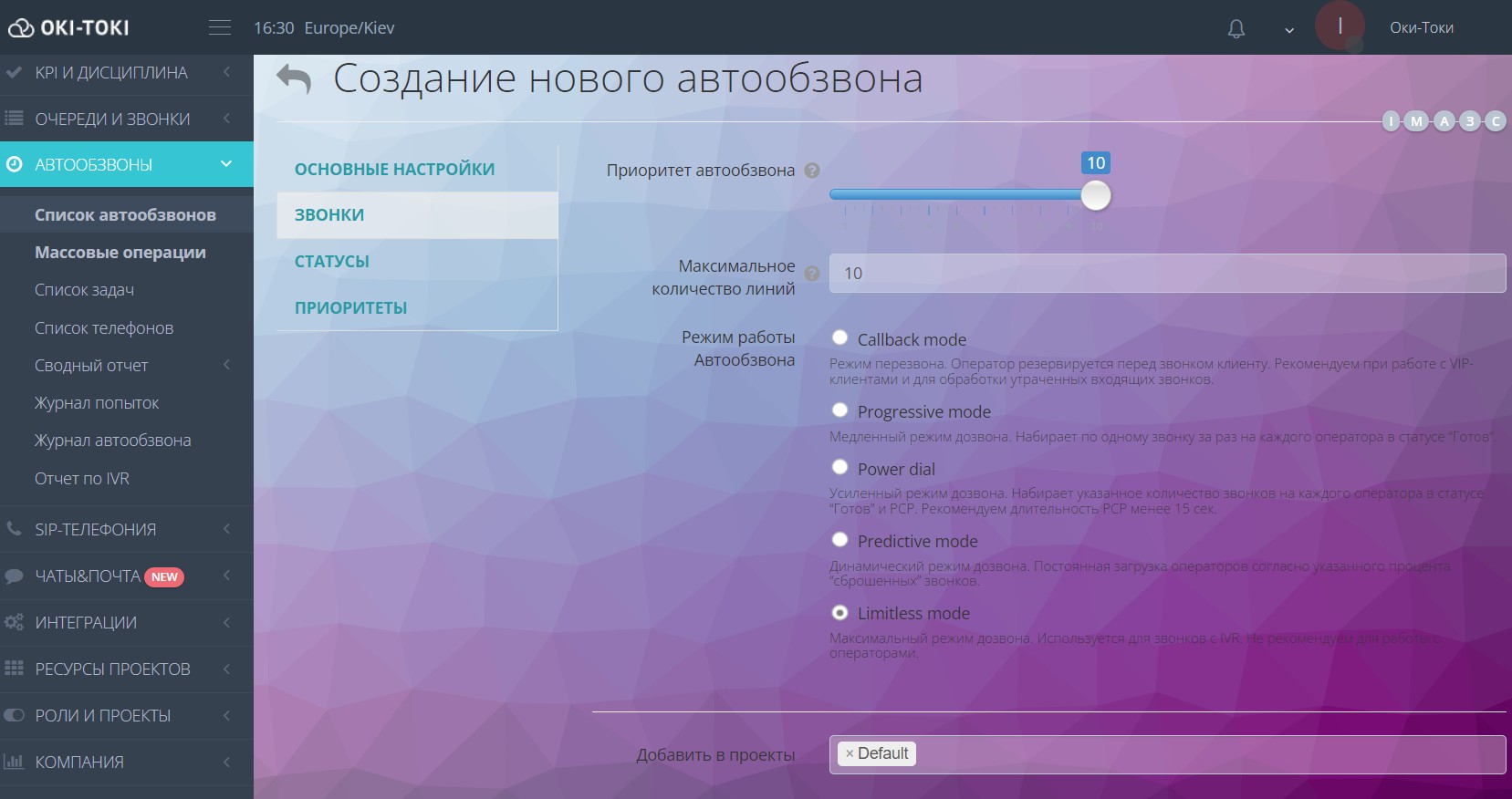
Важно! Для автообзвона без операторов подходит только режим Limitless mode — безграничный режим дозвона, при котором номера будут набираться в зависимости от указанного количества линий.
Подробное описание всех режимов обзвона есть в статье на блоге.
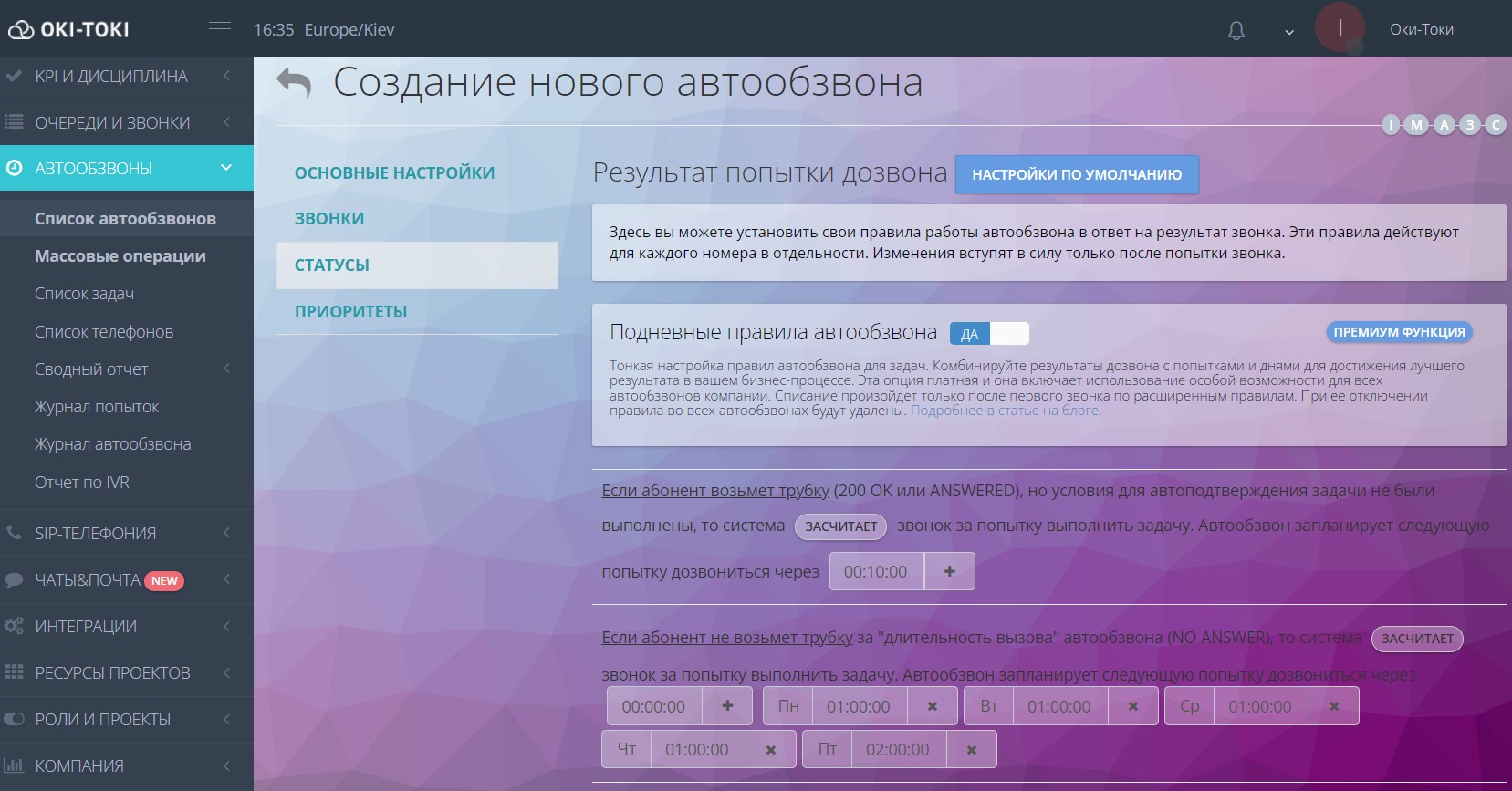
Статусы
Это раздел настроек правил перезвона. Здесь можно установить свои правила работы автообзвона в ответ на результат звонка. Например, если абонент не возьмет трубку или для него не окажется свободного оператора, можно указать интервал времени для автоматического повторного перезвона этому клиенту.
Подневные правила (Premium-функция) — возможность настроить интервалы перезвона в зависимости от дней недели. Например, в будни автообзвон будет прозванивать задачи с большей интенсивностью, чем в выходные.
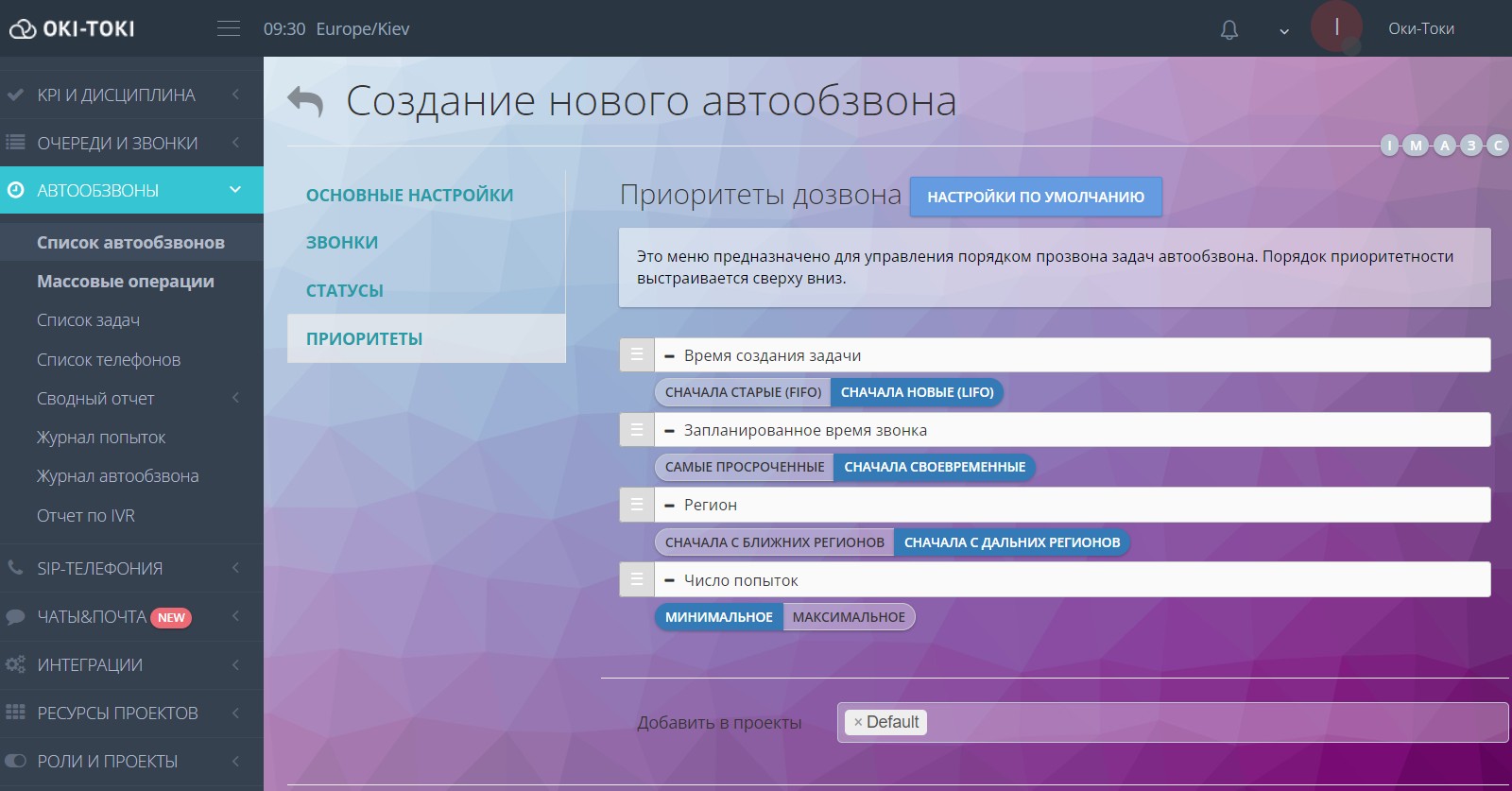
Приоритеты
Это меню управления порядком прозвона задач. Порядок приоритетности выстраивается сверху вниз. Например, можно указать, чтобы в первую очередь прозванивались номера дальних регионов и самые просроченные задачи.
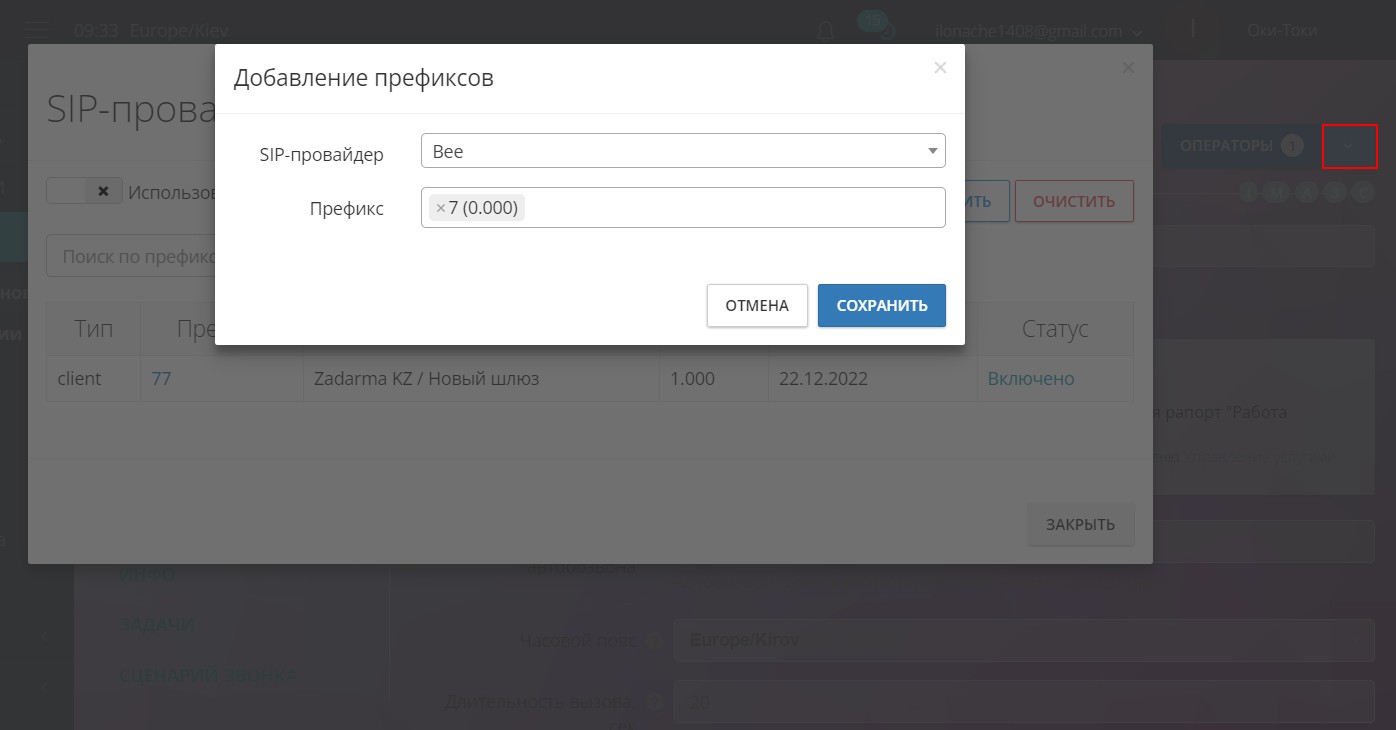
Провайдер
После всех настроек нужно подключить к автообзвону SIP-провайдера телефонии, чтобы совершать звонки. Подробные настройки SIP-провайдера описаны в статье на блоге. Когда телефония подключена — укажите нужный шлюз и префиксы номеров, в настройках автообзвона.
Как добавить номера в автообзвон
Чтобы настроить обзвон клиентов по базе, перейдите в раздел «Массовые операции» и выберите один из двух вариантов: импорт контактов в автообзвон или импорт в CRM.
Импорт контактов в автообзвон
Укажите нужный проект и автообзвон, скопируйте таблицу без заголовков из MS Excel или Google Sheets.
- Поле «Телефоны» — столбец для указания номеров телефона для обзвона, может содержать несколько телефонов, разделенных запятыми;
- «Время» — запланированное время звонка. Каждой задаче, можно указать свое время в формате ДД.ММ.ГГГГ ЧЧ:ММ. Звонки будут совершаться по часовому поясу автообзвона;
- Поле «Оператор» — чтобы закрепить за конкретными задачами нужных операторов, укажите email пользователя. Подходит только для автообзвона в режиме Callback.
Важно! Обратите внимание, что поля при импорте должны быть сопоставимы с полями Oki-Toki.
Импорт контактов в CRM
Это похоже на загрузку номеров в автообзвон, но импорт в CRM используется если операторы во время звонка заполняют анкеты и им нужно чтобы в полях контакта отображалась информация, например ФИО клиента, название компании, город и т. д. Поэтому при импорте загружаются поля с данными, которые оператор увидит во время звонка.
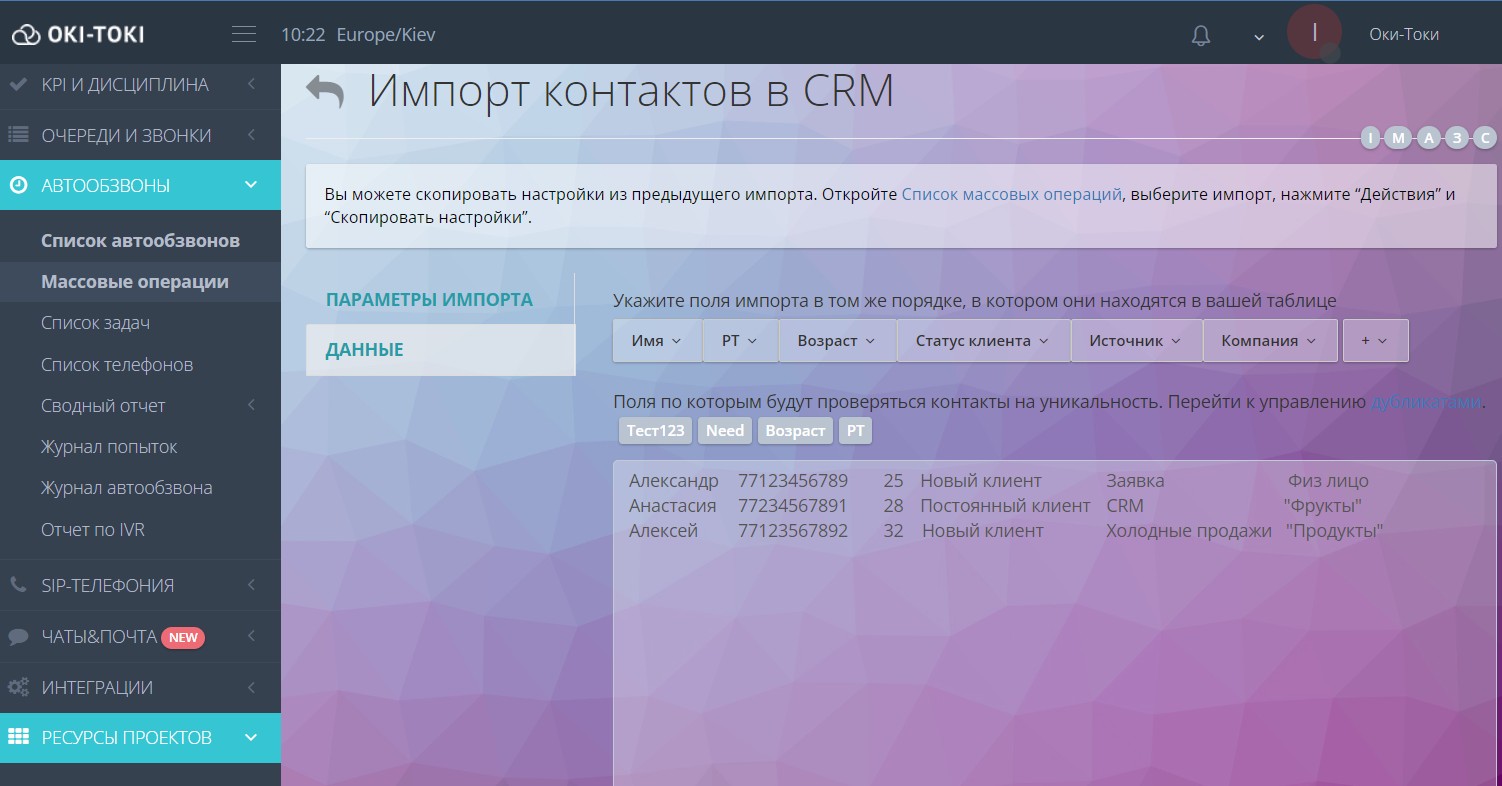
Как настроить обзвон базы клиентов с использованием CRM читайте в статье.
Важно! Перед запуском автообзвона с большой базой контактов проведите тестирование, чтобы убедиться, что все работает корректно. Загрузите несколько номеров, чтобы проверить, что все настройки выполнены правильно и телефония активна. Прослушайте пробный звонок и проверьте правильность воспроизведения сообщения.
Как настроить автообзвон клиентов роботом
Если нужно обзвонить базу номеров без операторов, подойдет сценарий звонка с голосовыми сообщениями или роботами:
- «Сообщение» — проигрывание записанного звукового сообщения, используется для информирования клиента;
- «Сказать фразу» (Premium-функция) — синтез голосового сообщения при помощи облачных сервисов. Можно использовать переменные для составления предложений. Синтез до 1000 символов бесплатно;
- «Автооператор» — голосовой робот, ведущий разговор по сценарию диалога. С помощью синтеза речи, он воспроизводит вопросы по сценарию, а благодаря системе распознавания речи — воспринимает ответ;
- IVR (Интерактивное голосовое меню) — кубик сценария звонка, с помощью которого можно выстроить цепочку диалога, создав примитивного виртуального оператора. IVR сообщает простую информацию и следует сценарию звонка, распознавая ответы клиентов или DTMF- нажатия.
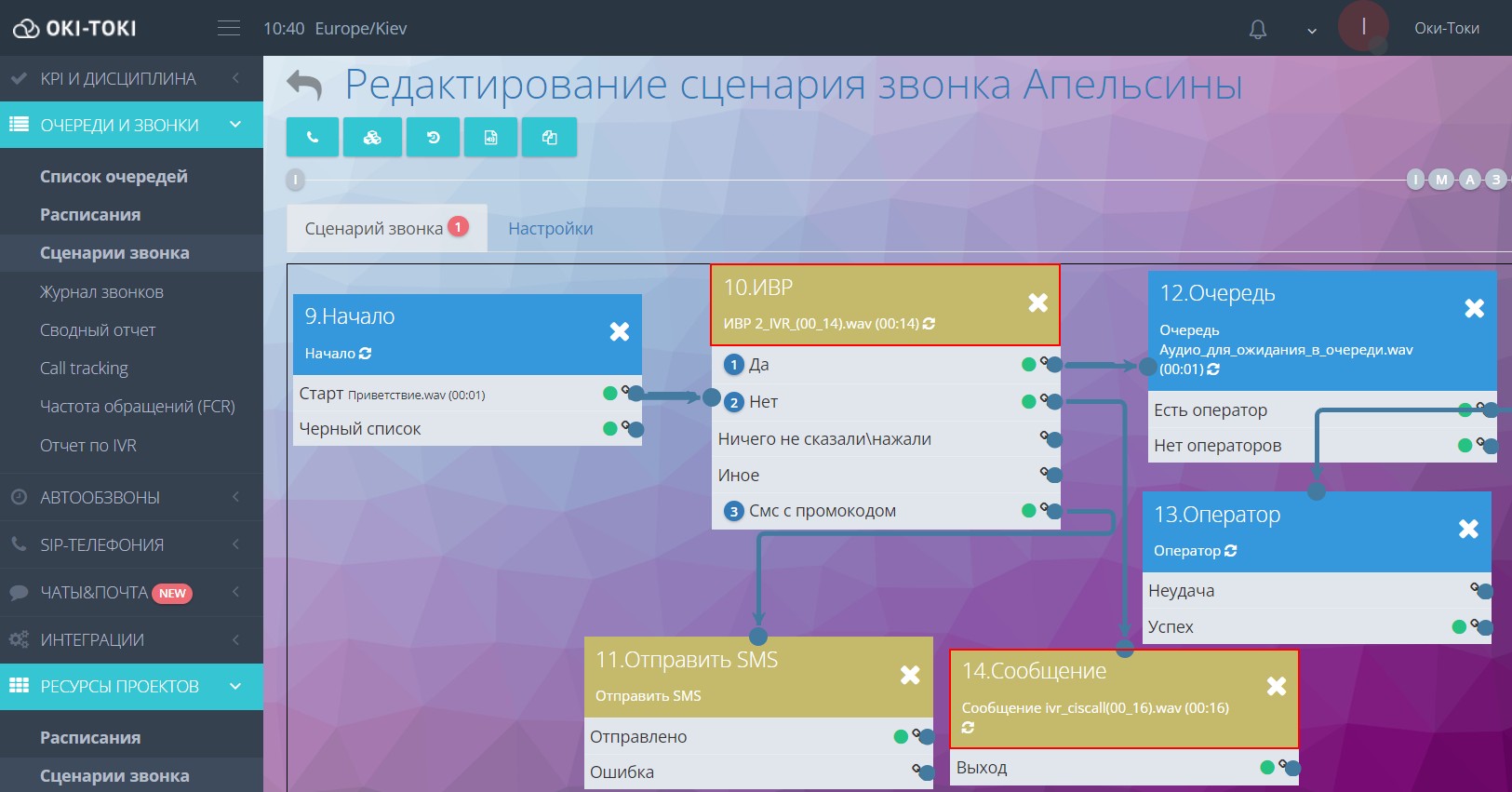
Важно! Для прозвона базы номеров роботом в настройках автообзвона не забудьте выбрать режим Limitless mode, чтобы он запустился без операторов.
Отчетность
В Oki-Toki много полезных отчетов для мониторинга работы автообзвона:
- Журнал автообзвона — отображает изменение статусов автообзвона, позволяет понять его работу и найти причину остановки. Например, можно узнать, сколько времени операторов не было на линии, когда автообзвон остановился из-за неисправности телефонии и т. д.
- Список задач — отчет для анализа обработанных и ожидающих обработку задач. Он создан, чтобы ответить на вопросы: “Как появилась эта задача”, “Сколько звонков по ней совершено”, “Когда была запланирована и обработана”, “Какой имеет статус” и т. д.
Подробнее про «Список задач» можно почитать в отдельной статье Отчет по обзвону
- Список телефонов отображает номера задач и телефоны клиентов, а также информацию о том, когда задача добавлена, запланирована и обработана, количество попыток, результат обзвона и ID звонка;
- Сводный отчет по задачам — показывает количество задач автообзвона, разделенных по статусам: в очереди, успех, неудача и отмененные. Задачи могут быть сгруппированы по дате добавления или по дате обработки;
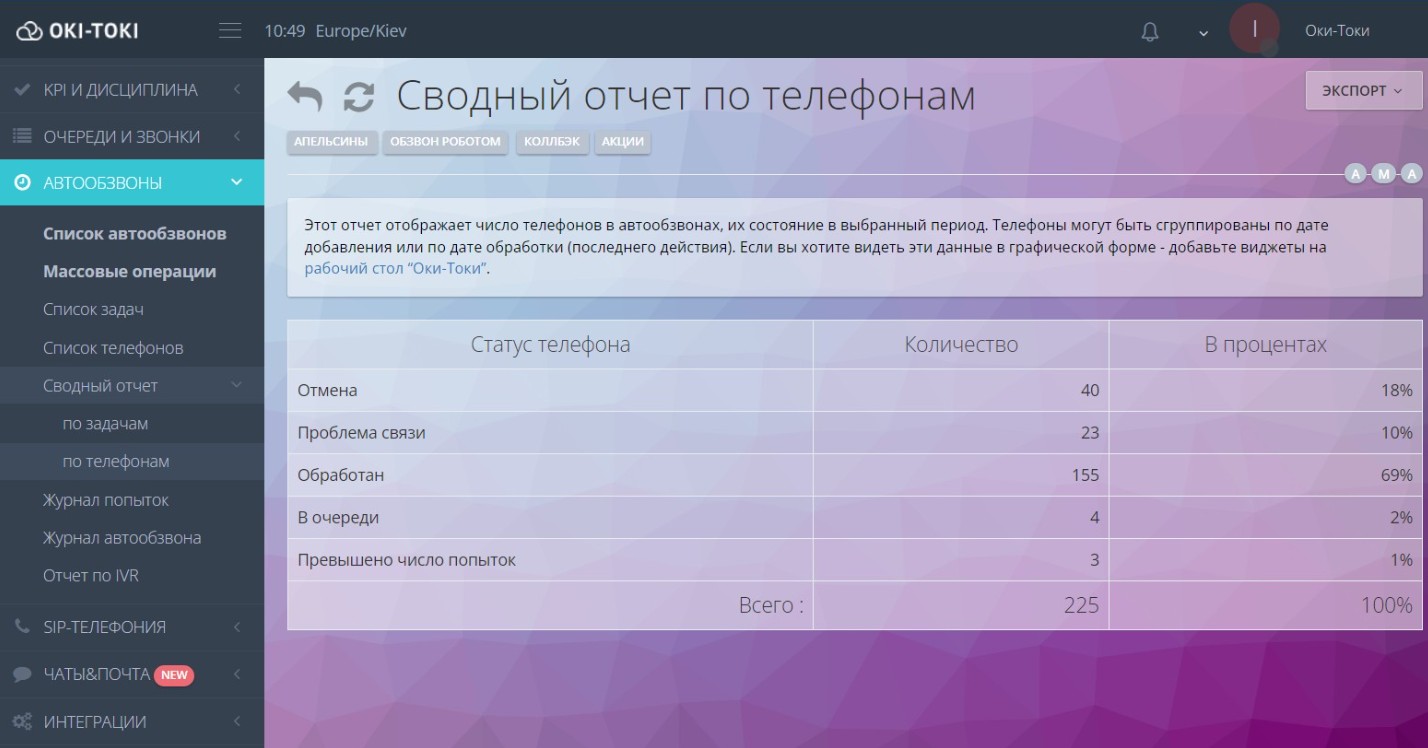
- Сводный отчет по телефонам — количество номеров в автообзвоне, сгруппированных по статусам;
- Журнал попыток отображает все попытки выбранного автообзвона за указанный период с детализацией результата: номер задачи, телефоны, ID звонка, количество попыток и результат;
- Отчет по IVR — это данные по частоте встречаемости вариантов ответов в IVR. Данные могут быть объединены или сгруппированы по звонкам, по номерам, а также по дням и месяцам. Вы сможете собрать статистику DTMF нажатий и оценить, насколько успешно клиенты проходят через IVR-меню;
- Журнал звонков — отображает детализацию звонков за выбранный период. При составлении отчета можно выбрать конкретный автообзвон или все автоматические звонки. Используя фильтр, можно найти все интересующие вас звонки с заданными параметрами. По журналу можно узнать точное время звонка, оператора, которому пришел звонок, причину недозвона, посмотреть стенограмму звонка, прослушать разговор и т. д.
Эти отчеты помогут вам понять, насколько хорошо работает автоматический обзвон, и рассмотреть основные показатели. Основываясь на этой информации, вы сможете улучшить вашу стратегию обзвона, повысить лояльность клиентов и сделать работу вашего колл-центра более эффективной.