
Практически каждый колл-центр рано или поздно приходит к выводу, что ему необходим такой инструмент, как «Черный список номеров» (ЧС), чтобы не совершать и не принимать нежелательные звонки. Помимо возможности создавать такой список, это еще должно быть удобно. Для этого в Оки-Токи есть инструмент «Списки», который может взаимодействовать с входящими, исходящими звонками и различными сценариями.
Создание списка
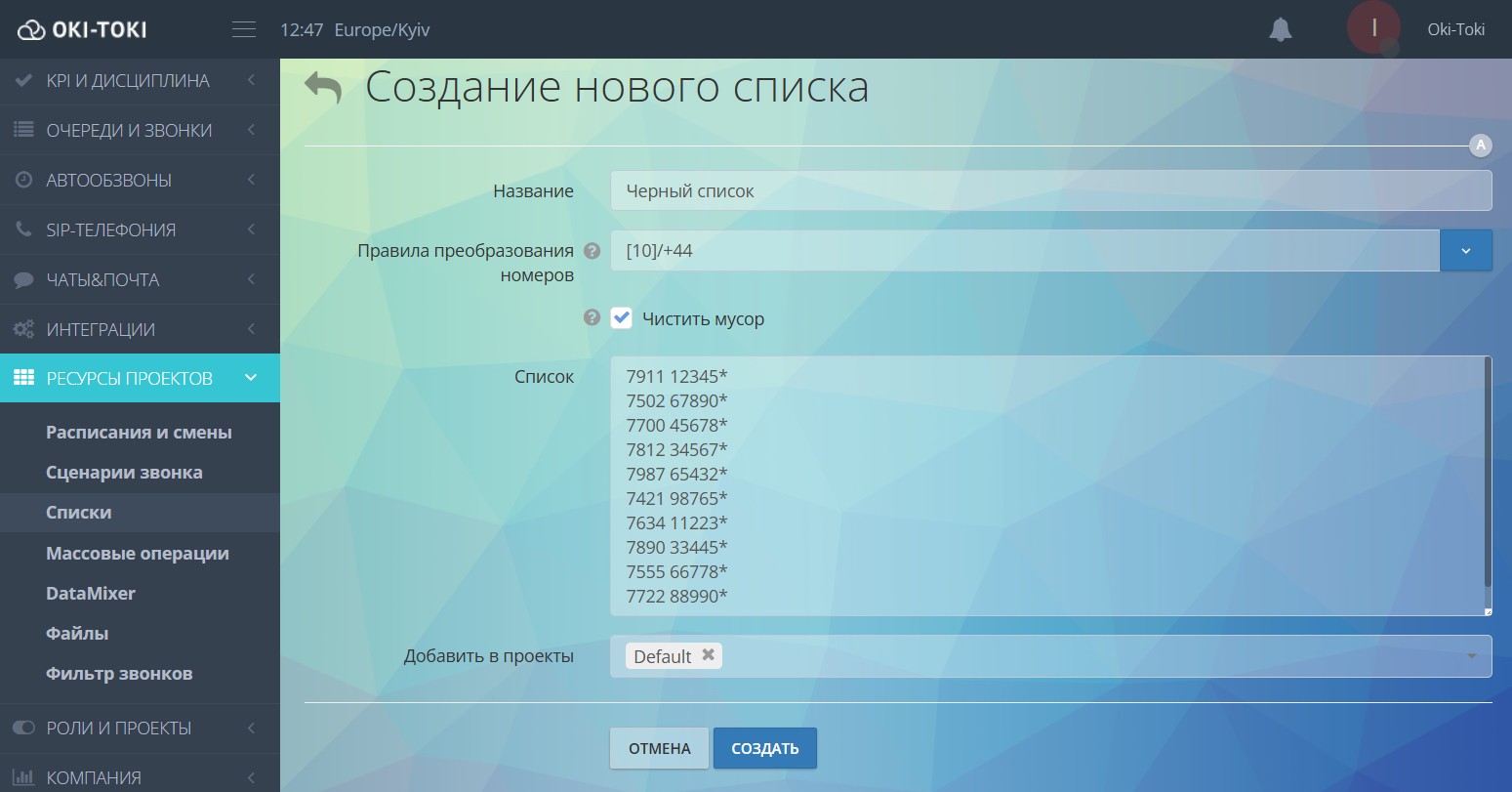
Чтобы в Оки-Токи создать «Черный список номеров»:
- Перейдите в меню «Ресурсы проектов», раздел «Списки», нажмите «Создать»;
- Скопируйте в текстовое поле номера (один номер в каждой строке, подойдёт столбец из Excel) и сохраните.
Блокировка входящих и исходящих звонков
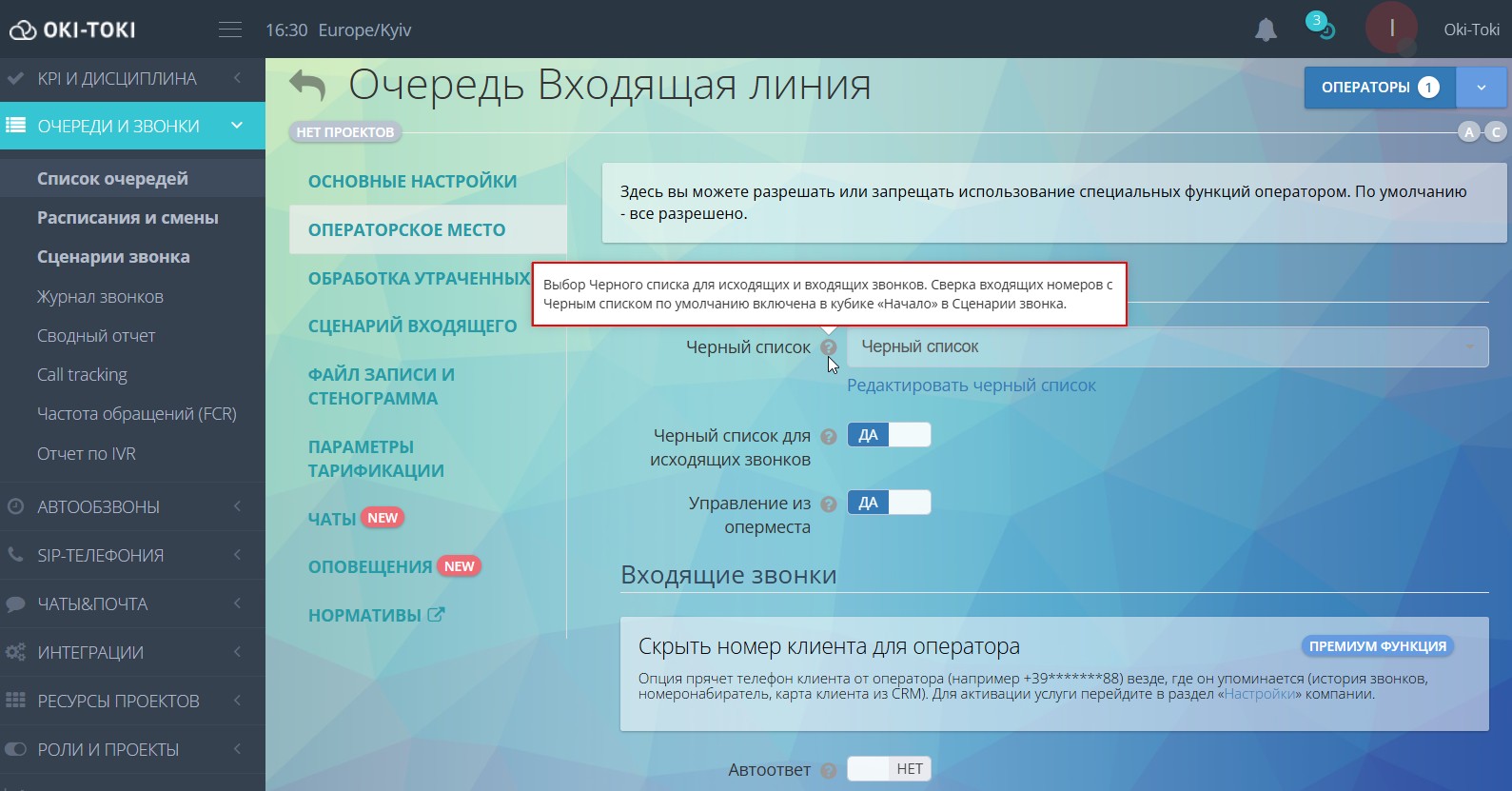
В настройках «Очереди» есть подраздел «Черный список» для управления звонками.
- Входящие звонки — выбор списка. Сверка входящих номеров по умолчанию включена в кубике «Начало» в «Сценарии звонка».
- Исходящие звонки — активация ограничений для исходящих вызовов. При совершении звонка система сверит номер со списком и не позволит позвонить туда, куда не нужно.
- Управление в операторском месте — если при разговоре с оператором клиент просит больше ему не звонить, оператор может сам добавить номер в список блокировки в меню управления звонком. Главное — не забыть указать нужный список в настройках Очереди.
Использование для автообзвона
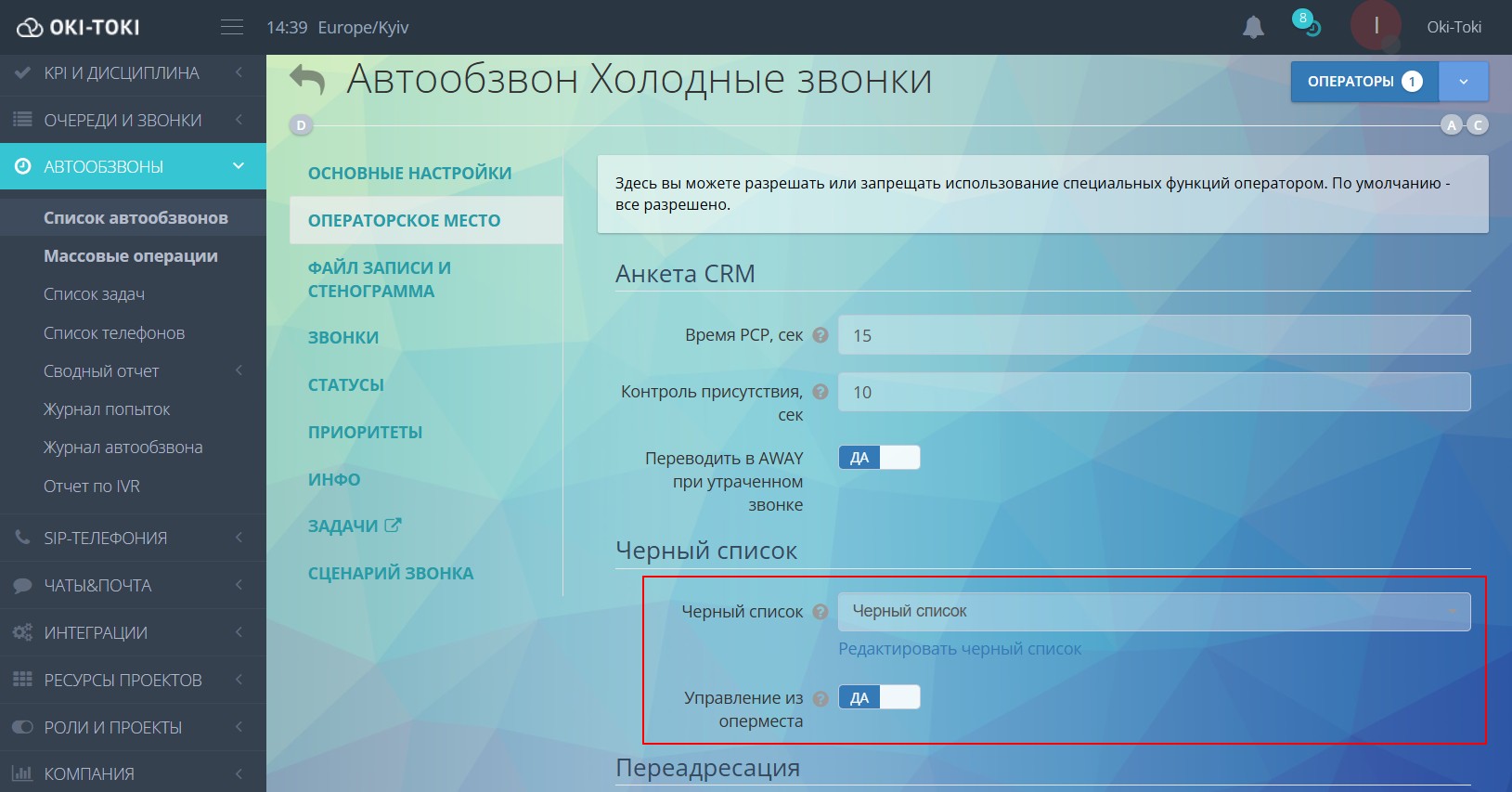
При импорте сотен или тысяч номеров легко случайно добавить номер, на который звонить не нужно. Чтобы не проверять базу вручную, подключите Черный список — система сделает всё автоматически.
Как настроить:
- Зайдите в автообзвон, в котором нужно ограничить звонки на определенные номера.
- Выберите список в настройках и сохраните изменения;
Важно: Черный список нужно подключить до импорта номеров, так как проверка выполняется именно при загрузке базы, а не во время звонка.
Активировав управление в операторском месте, оператору будет разрешено заблокировать номер в меню управления звонком.
Как добавить номер в Черный список из скрипта диалога
Это нужно чтобы оператор мог добавлять нежелательные номера в ЧС из анкеты CRM. Например, при выборе в анкете ответа «Больше не звонить», система автоматически применит ограничение к номеру клиента.
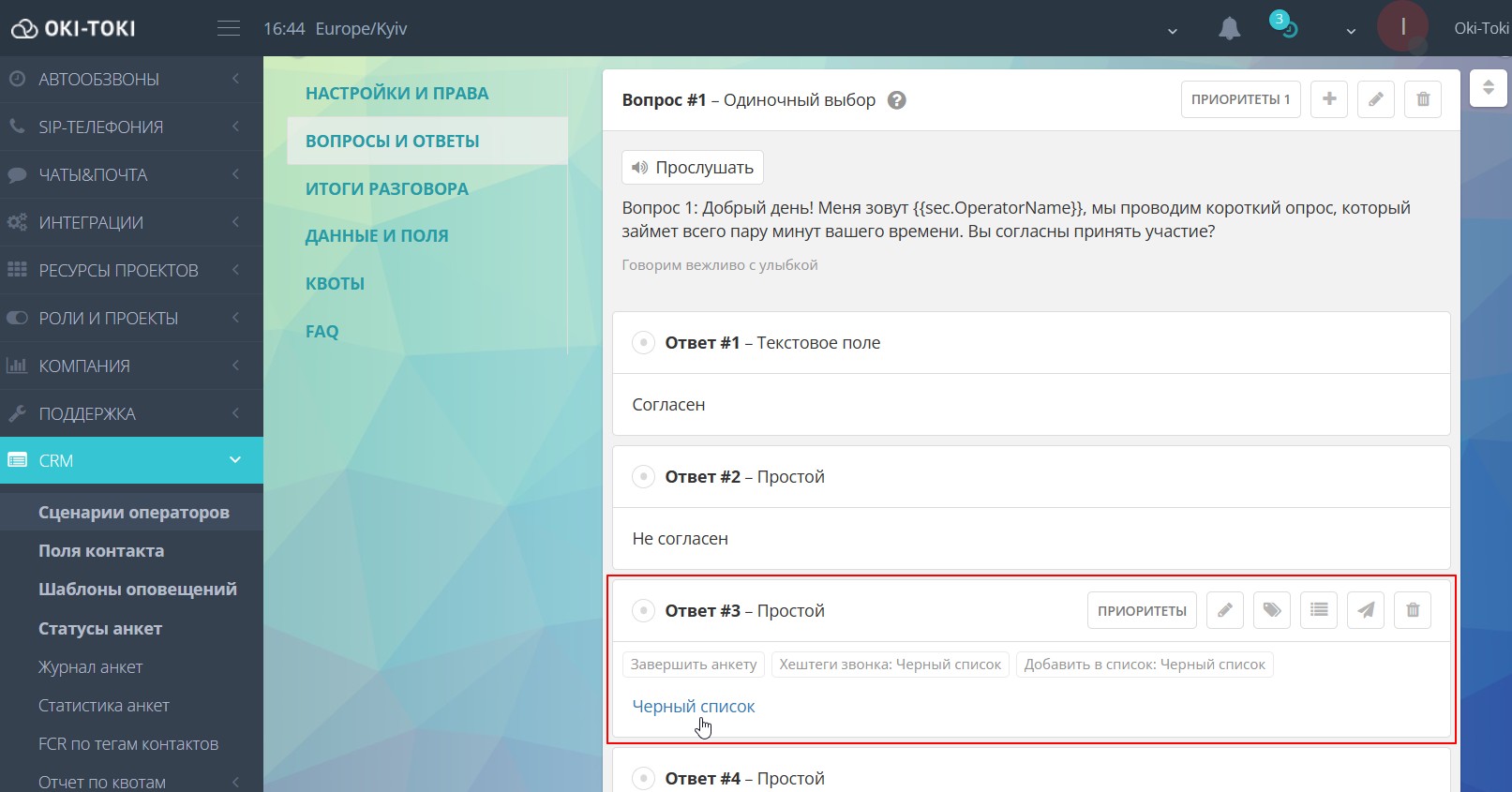
Как настроить:
- Перейдите в CRM → Сценарии оператора и выберите ваш сценарий.
- Укажите вариант ответа, например «На этот номер больше не звонить».
- В разделе «Интеграции» → «Добавить список» выберите ваш «Черный список»;
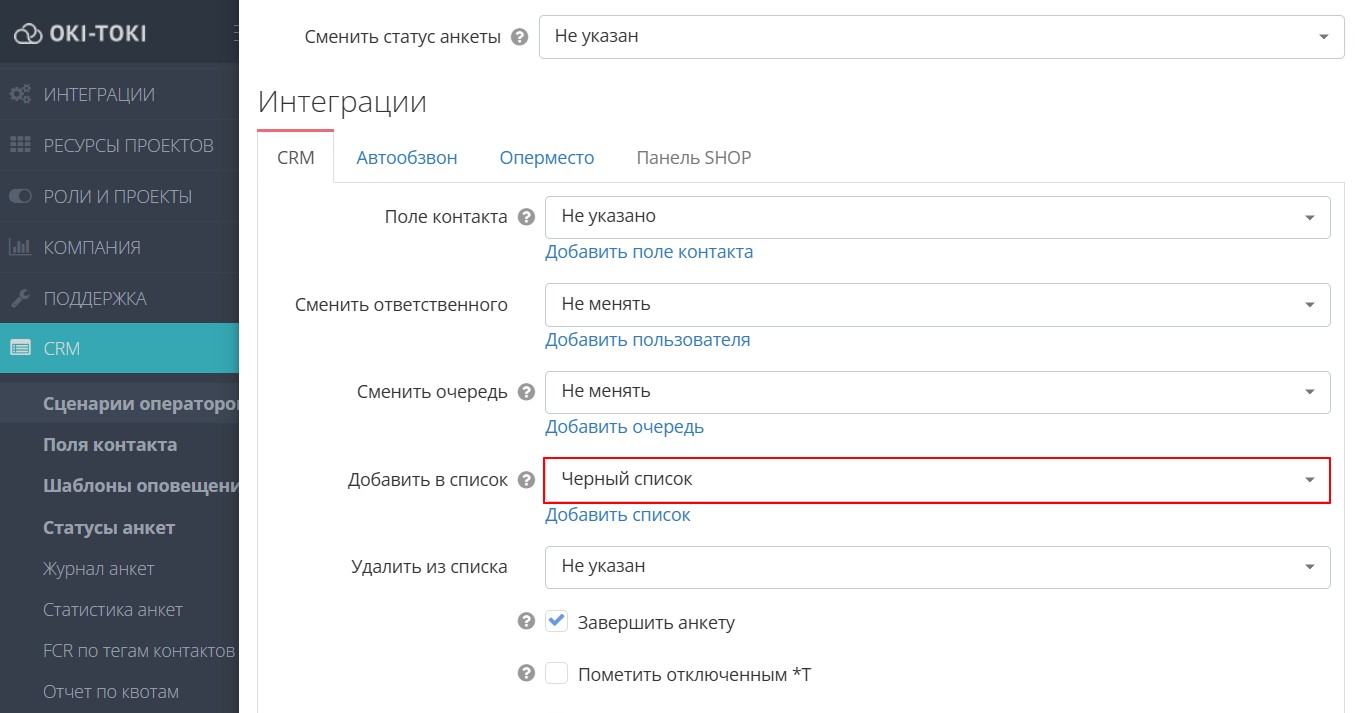
Когда оператор выберет этот ответ, номер автоматически попадет в «ЧС».
Формат и преобразование номеров
Добавляйте номера для блокировки в международном формате, так как в таком виде они чаще всего приходят в систему при входящем звонке. О том, как это сделать и о форматах номеров есть отдельная статья.
Если у абонента будет скрыт номер или он через виртуального SIP-провайдера придет в нестандартном формате, то ограничения не сработают.
И обратите внимание на префиксы. Если в списке указан номер 7700 456789, а оператор будет набирать его с префиксом +44, то звонок будет выполнен на номер 44 7700 456789 и проверка не сработает.
Использование разных списков в сценарии звонка
Списки можно использовать не только для нежелательных номеров, но и для гибкого управления логикой звонков. Они помогут по-разному обрабатывать вызовы в зависимости от номера абонента.
Помимо Черного списка можно создать, например:
- VIP— список — для приоритетных клиентов или VIP-номеров;
- Сервисный список — для внутренних номеров, партнёров или заказчиков;
- Список проверенных клиентов — чтобы сразу направлять их по отдельному сценарию;
- Список регионов или филиалов — номера, привязанные к конкретному региону или офису, удобно маршрутизировать.
В сценарии звонка можно настроить разные схемы обработки:
- направлять звонки из определённого списка в другую очередь;
- проигрывать разные голосовые сообщения;
- переводить вызов на конкретную группу операторов.
Как это настроить:
- Создайте список и добавьте в него номера;
- Откройте сценарий звонка и используйте кубик «Проверка номера»;
- Укажите в кубике нужный список или значения, например количество символов, первые цифры и т.д.;
- Задайте логику обработки звонка и сохраните изменения.
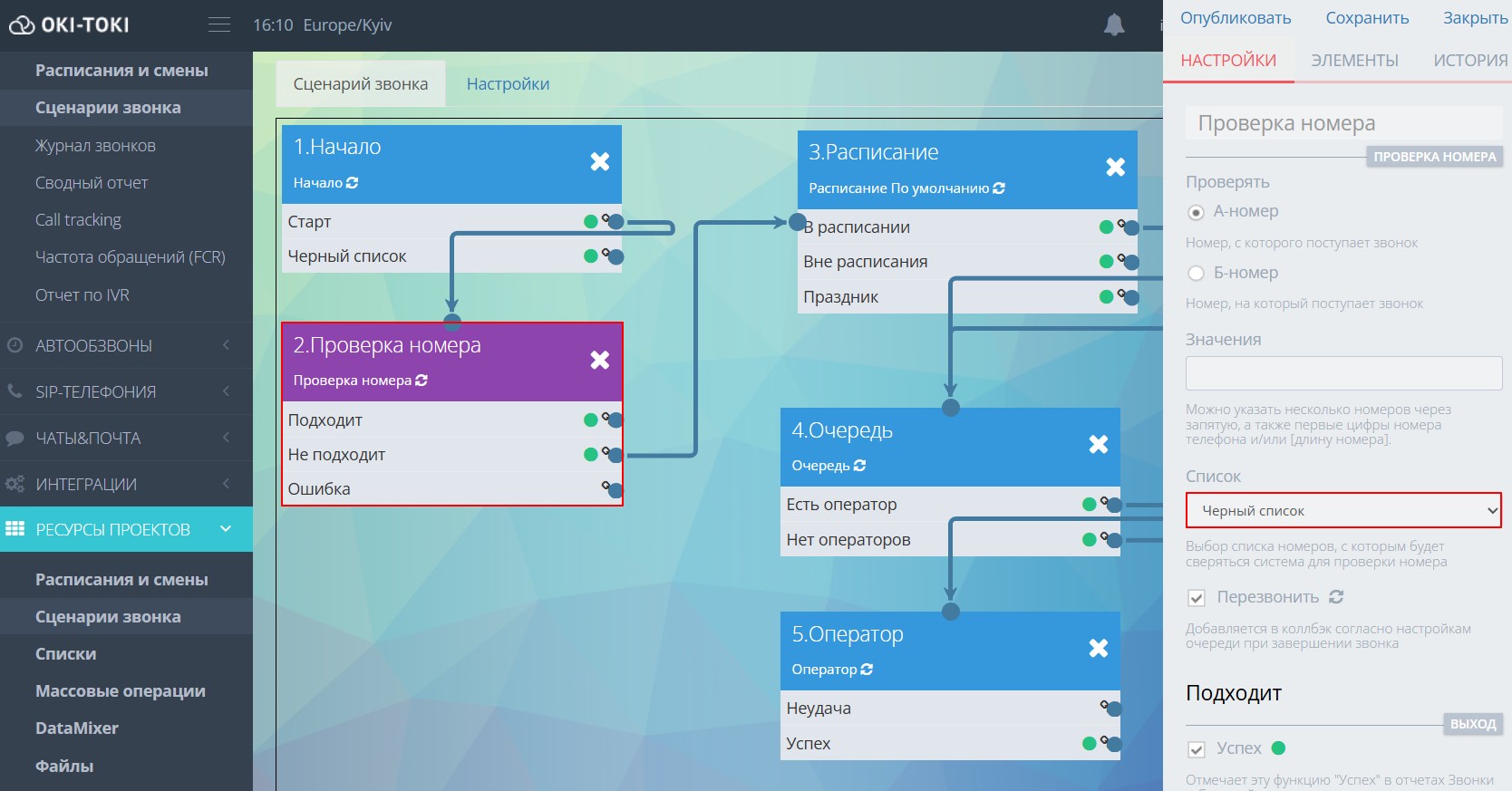
Для Черного списка в сценарии настройки будут такие же:
- Через вкладку «Элементы» добавьте кубик «Проверка номера»;
- Для входящих звонков выберите А-номер и укажите список;
- Появившийся незакрепленный кубик присоедините между «Началом» и «Очередью», чтобы система проверила номер до того, как он попадет в очередь на операторов.
- Опубликуйте сценарий, чтобы настройки вступили в силу.
Осталось привязать сценарий к входящей линии: перейдите в «Очередь», прикрепите к ней сценарий звонка и сохраните.
Если вы настроили все правильно, то входящий звонок обработает функция «Проверка номера», которая будет сверять номера с вашим списком. Если номер есть в списке («Подходит»), то звонок принудительно завершится.
Как найти звонки по контактам, попавшим в Черный список?
В Журнале звонков, используя фильтр «Функции», выберите «Черный список», и в сформированном отчете отобразятся попытки исходящих звонков на запрещенные номера. Если нужны и входящие звонки — выберите «Черный список» в поле «SIP-результат».
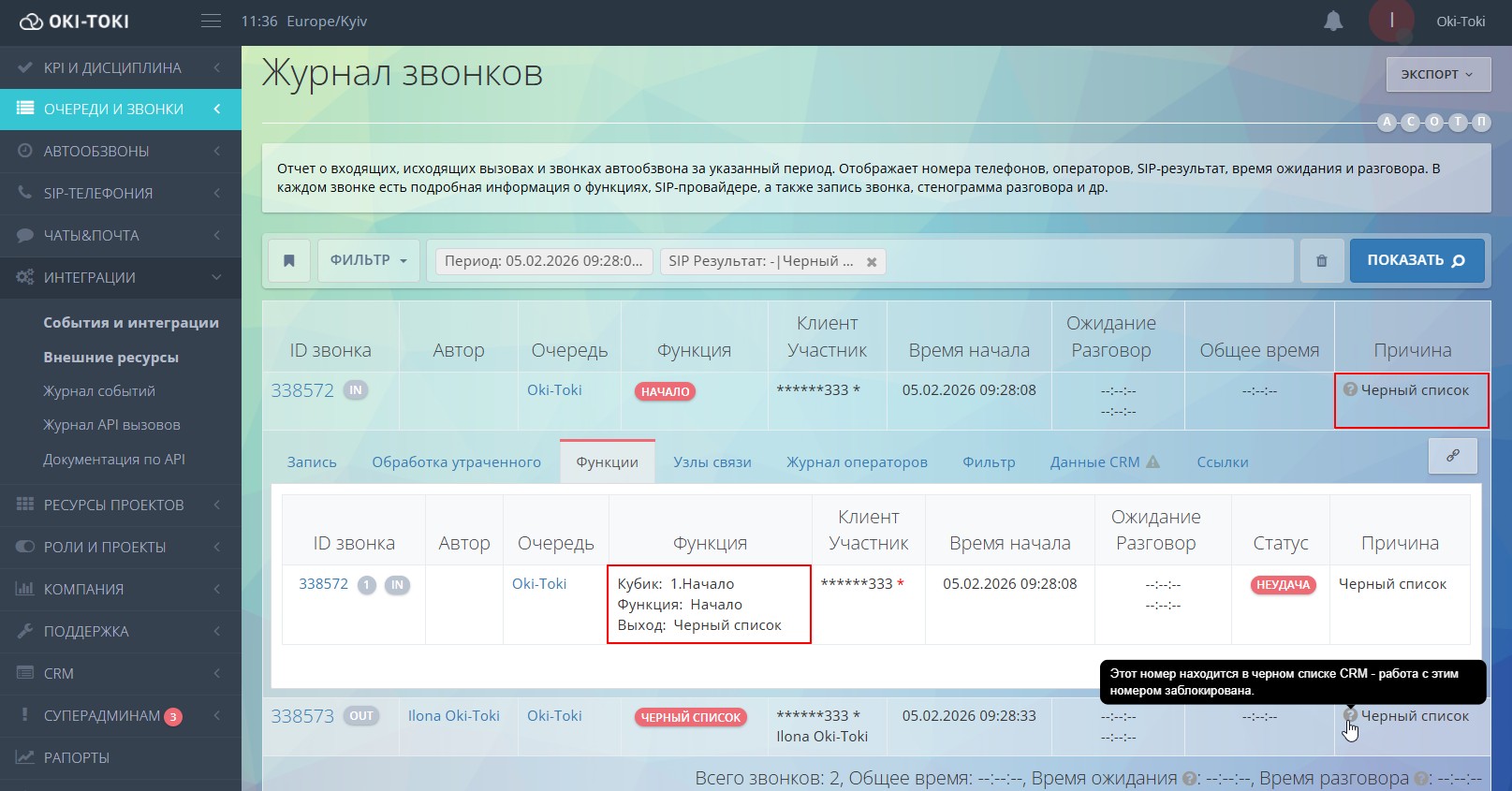
В Сводном отчете такие вызовы также отображаются, если включен фильтр «Группировать по SIP-результату звонка».
Дополнительно
- Один список может быть использован в нескольких проектах;
- О входящих звонках, поступивших с номеров из Черного списка можно составить рапорт;
- Управляйте списками через API прямо из интерфейса своей информационной системы;
- Если при добавлении номера в ЧС вам нужно получить уведомление в Telegram или на e-mail, используйте инструмент «События & Интеграции».