В колл-центре многие задачи связаны с передачей данных или отправкой уведомлений в другие системы. Важно, чтобы информация быстро передавалась дальше — в CRM, команде или другие сервисы. Если делать это вручную, часть данных можно легко пропустить. Чтобы автоматизировать этот процесс, в Оки-Токи есть события и интеграции. В статье разберем принцип работы, настройки и полезные кейсы для колл-центров.
- Что такое события и зачем они нужны?
- Как система понимает, когда действовать?
- Интеграции в Оки-Токи: что происходит после события?
- Как настроить Webhook в Оки-Токи?
- Как настроить события в Оки-Токи?
- Кейсы для отправки уведомлений в Telegram
- Кейс для отправки в Discord
- Кейс для отправки Mail SMTP
- Мониторинг работы событий и интеграций
Что такое события и зачем они нужны?
Событие в Оки-Токи — это то, что происходит в системе, новая запись в нашей базе данных. Например: завершение звонка, смена статуса оператора, ответ клиента на вопрос, дисциплинарное нарушение и т. д.
Для автоматизации процесса должна быть связка: событие → интеграция. По предустановленным условиям система реагирует на конкретное событие, а интеграция выполняет действие — внутреннее или внешнее.
Как система понимает, когда действовать?
Условия срабатывания определяют, в каком конкретном случае должно выполняться действие.
Это может быть:
- определенная функция звонка;
- результат завершения задачи;
- смена статуса;
- ответ на конкретный вопрос анкеты;
- срабатывание правила речевой аналитики;
- нарушение KPI и т. д.
Любое из этих условий может стать триггером — правилом, которое определяет, что в этой ситуации событие должно запустить дальнейшее действие.
Интеграции в Оки-Токи: что происходит после события?
Интеграция — это способ “подружить” сервисы между собой, для обмена данными. Есть разные способы взаимодействия систем, например:
- API-запросы — одна платформа обращается к другой через API, когда ей нужны данные;
- Webhook — отправляет данные, когда происходит заданное событие;
- Предустановленные интеграции — это заготовки для подключения к сервисам с минимальными настройками.
- Файловая интеграция — обмен данными через файлы, например выгрузка аудио на Google Drive.
В Оки-Токи есть два направления интеграций:
- Внутренние — работают в рамках платформы Оки-Токи. Система может автоматически добавлять или удалять задачи из дайлеров, управлять списками, пользователями и т. д.
- Внешние — это связь Оки-Токи со сторонними сервисами. Можно отправлять результаты звонков, ответы клиентов, статусы задач и другую информацию в CRM-системы, мессенджеры, аналитические сервисы и т. д.
Интеграции обеспечивают передачу данных или запуск процессов, как в Оки-Токи, так и за ее пределами.
Как настроить Webhook в Оки-Токи?
Webhook — это один из способов обмена данными. При наступлении события система автоматически отправляет HTTP-запрос в другую систему.
Принимающая сторона должна поддерживать прием внешних запросов — через открытое API или входящий Webhook.
Для настройки в Оки-Токи создайте новую интеграцию типа “Webhook” в разделе “Внешние ресурсы” и заполните параметры в форме:
- Название — любое, по которому легко найти интеграцию в списке;
- URL — введите адрес (endpoint), который предоставил сторонний сервис. На этот адрес будут отправляться данные;
- Метод передачи данных — чаще всего используют POST, но ориентироваться нужно на требования принимающей стороны;
- Общие параметры запросов — константы, данные, которые одинаковы для всех событий. Например, API-токен, chat_id (для Telegram) или другие значения, которые всегда должны передаваться.
- Headers — это вспомогательные данные, которые помогают другой системе понять, кто отправил запрос и как его обработать. Например, Authorization — токен для доступа, source — откуда пришли данные или другие технические метки. Если сервис не требует специальных заголовков, этот раздел можно оставить пустым.
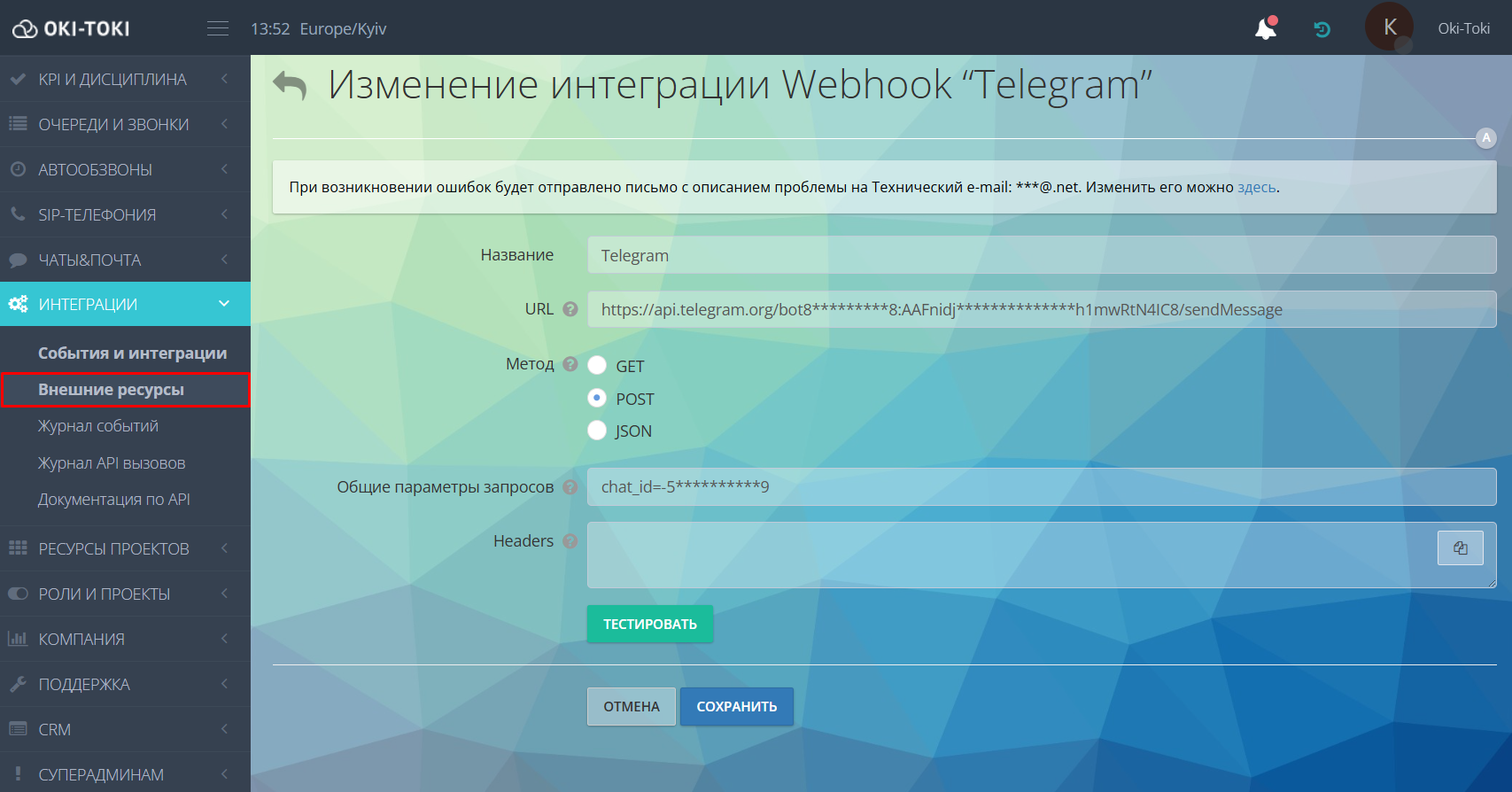
Нажмите кнопку “Тестировать”, чтобы проверить корректность настроек. Если всё заполнено верно и сервис доступен, запрос выполнится успешно.
Для передачи данных останется только выбрать созданный Webhook при настройке события (Шаг 3).
Как настроить события в Оки-Токи?
Настройка выполняется через создание привязки события к интеграции в разделе “События и интеграции”. Чтобы начать работу, нажмите кнопку “Создать”.
Далее рассмотрим основные шаги.
Шаг 1. Название и активация события
В поле “Название” укажите, для чего используется это событие. Название должно быть понятным и отражать логику работы.
Переключатель “Включено” отвечает за активность. Если он включён, система начнет обрабатывать события сразу после сохранения.
Шаг 2. Выбор типа события
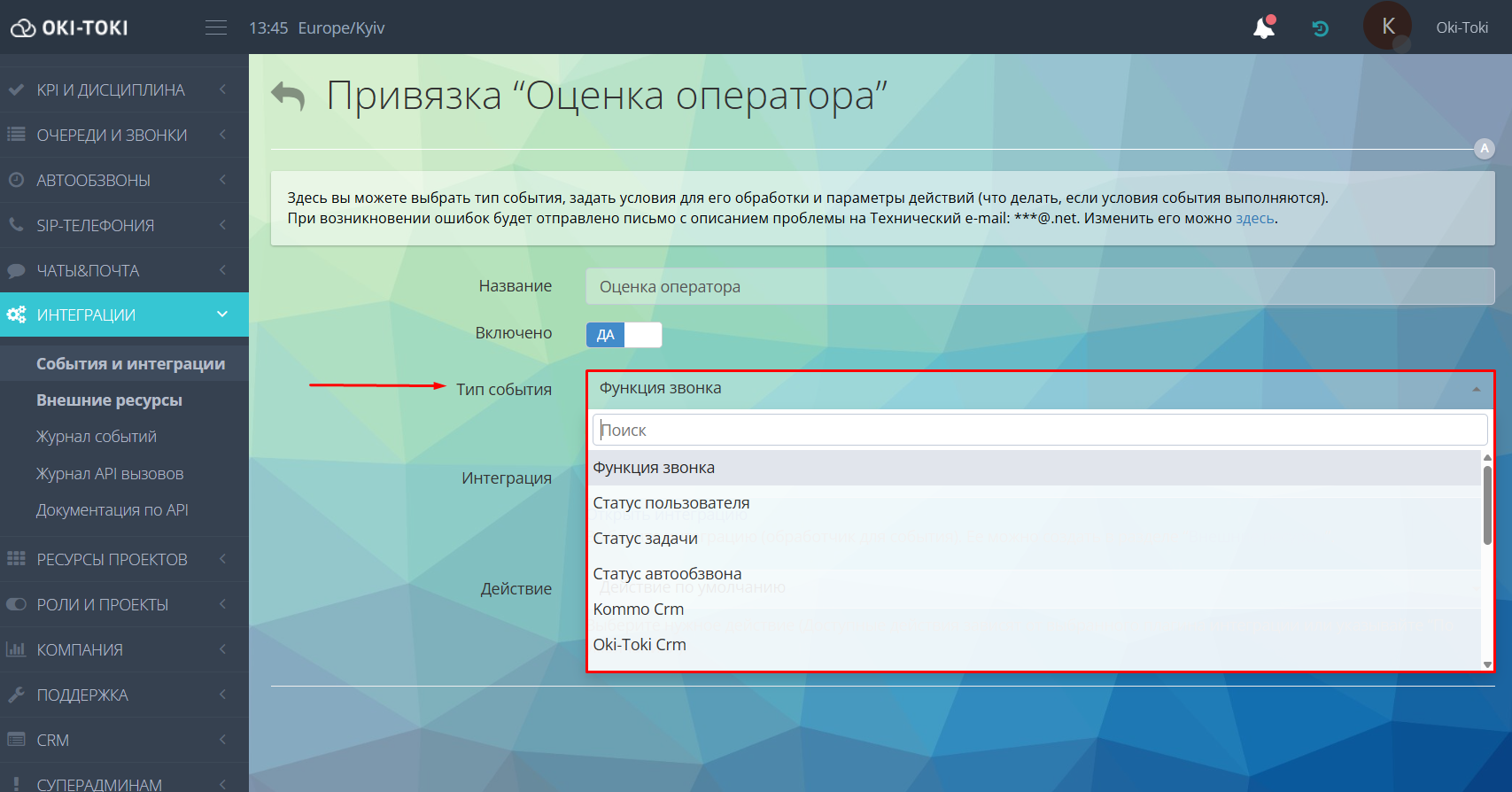
Поле “Тип события” определяет, когда будет запускаться проверка условий и какие данные можно использовать дальше.
Типы событий:
- Функция звонка — всё, что происходит со звонком: начался, закончился, дозвонились или нет, сбросили и т. д.;
- Статус пользователя — смена статуса в оперместе, например, оператор “Отошел” на обучение, обед и т. д.;
- Статус задачи — изменение статуса задачи автообзвона: успех, неудача, отмена, в очереди;
- Дисциплинарный отчёт — оператор нарушил KPI;
- Изменение списка — было добавлено или удалено значение;
- Автооператор — что-то произошло в сценарии автооператора: не распознан ответ или данные, нужно подтверждение, запрос перезвонить;
- Речевая аналитика — в разговоре прозвучала заданная фраза или сработало условие.
- Нарушение смены — оператор отклонился от графика: опоздал, ушёл раньше, не вышел на смену.
- Квоты — достигнут или превышен установленный лимит.
От выбранного типа события зависит:
- какие параметры будут доступны в условиях срабатывания;
- какие данные можно передать в интеграцию;
- какие действия система сможет выполнить дальше.
Поэтому при настройках нужно ориентироваться на то, какую цель вы преследуете и какие данные хотите получать.
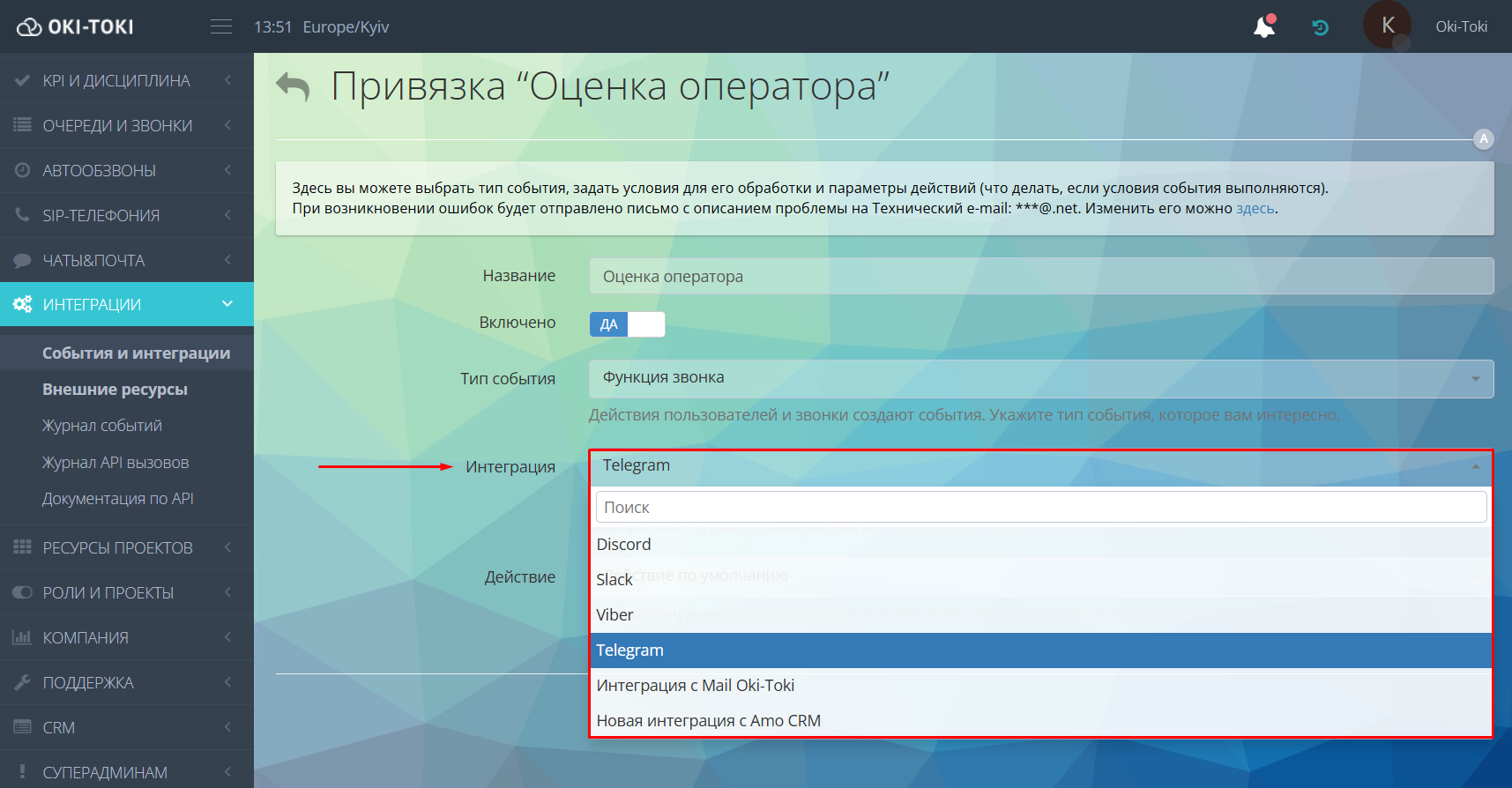
Шаг 3. Выбор интеграции (Webhook)
Интеграция выступает обработчиком события и определяет, куда и какие данные будут переданы.
В зависимости от задачи Оки-Токи может отправить уведомление в Telegram, Slack или Discord, направить письмо по Mail SMTP или передать данные в Kommo CRM и т. д.
Отправлять сообщения можно в WhatsApp и Viber, но подключение работает только через бизнес-API. Для этого требуется регистрация и подтверждение компании на официальной бизнес-платформе.
Выбрать ранее созданную интеграцию можно из выпадающего списка.
Шаг 4. Условия срабатывания
Здесь можно задать правила для срабатывания события.
Для каждого типа события есть свой список параметров и значений, из которых нужно сформировать триггер.
По умолчанию — указываете параметры и значения, если условия совпали — событие сработало.
К параметрам можно добавить логические условия:
- “И” — все условия должны выполняться одновременно.
- “ИЛИ” — достаточно выполнения одного из условий. Например, если нужно отправлять уведомление в Telegram с низкой оценкой работы оператора, можно указать оценку 2 или 3. Событие сработает при выборе любой из этих оценок.
- “Равно” — событие сработает только при точном совпадении значения, например, ответ в IVR равен 2 — триггер сработает только при нажатии кнопки 2.
- “Не равно” — событие срабатывает во всех случаях, кроме указанного значения. Например, ответ в IVR не равен 2 — триггер сработает при любом выборе, кроме кнопки 2.
Для параметров, связанных со временем — Connect Time (длительность разговора), Alert Duration (время ожидания), а также Attempts Count (количество попыток) — доступны не только значения “равно/не равно”, но и “больше/меньше”. Это дает возможность задать нужный диапазон.
С большинством параметров всё понятно — выбирается тип, очередь, дайлер, сценарий звонка или пользователь. Но есть несколько, на которые стоит обратить внимание:
- Function — функция звонка. Выбор функции нужен, чтобы указать, в какой части звонка должна сработать интеграция. Например, можно выбрать кубики сценария Начало, Очередь, Расписание, Соединение с оператором или функции Удержание, Переадресация и т. д.
- Function State (Состояние функции) — каждая функция проходит четыре состояния “Start”, “Connect”, “Stop”, “Finish”. Выбор значения определяет момент срабатывания события. Чаще всего используются “Connect” (момент соединения) или “Finish” (полное завершение функции), так как именно на этих этапах уже доступны основные данные звонка. “Start” — подойдет для событий, когда нужно получить данные в момент начала работы новой функции, например — создание конференции, постановка клиента на удержание, переадресация на другого оператора.
Таким образом, сначала выбирается функция звонка (Function), а затем — момент внутри него (Function State). Если значение Function State не указывать, то вместо одного уведомления вы получите сразу четыре.
- Success Flag (Признак успешности) — каждая функция в Оки-Токи завершается успехом или неудачей. Выбор значения напрямую зависит от того, что вас интересует — корректно выполненные действия или наоборот, проблемные случаи.
Когда условия выполняются — интеграция запускается. Если нет — действие не происходит.
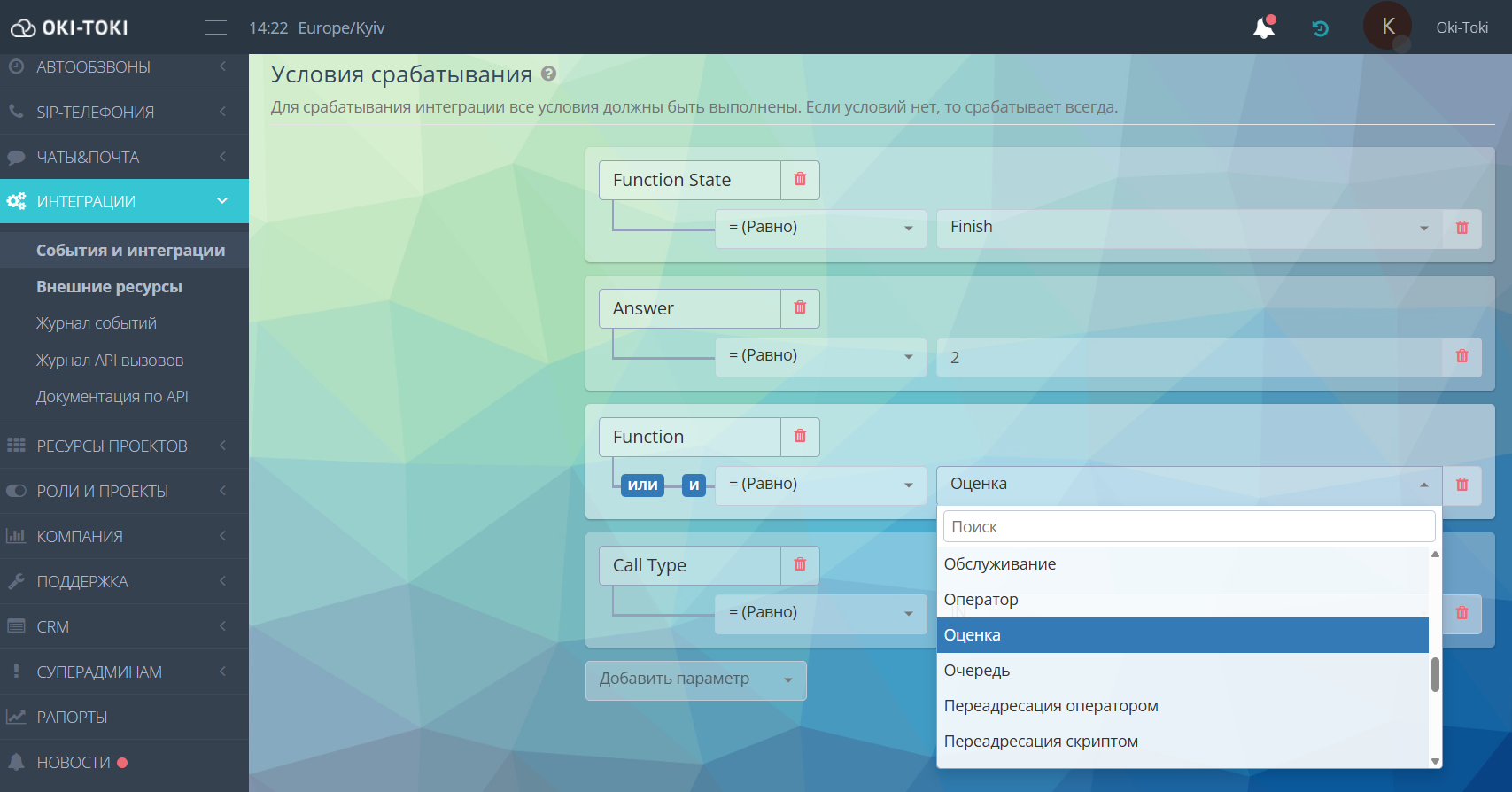
Важно! Если условия не указаны, интеграция будет срабатывать при каждом выбранном событии.
Шаг 5. Настройка параметров действия
В блоке “Параметры действия” указываются значения из события, которые нужно передать дальше или использовать в работе интеграции.
Список параметров зависит от выбранного типа события и интеграции.
Для уведомления в Telegram и Discord
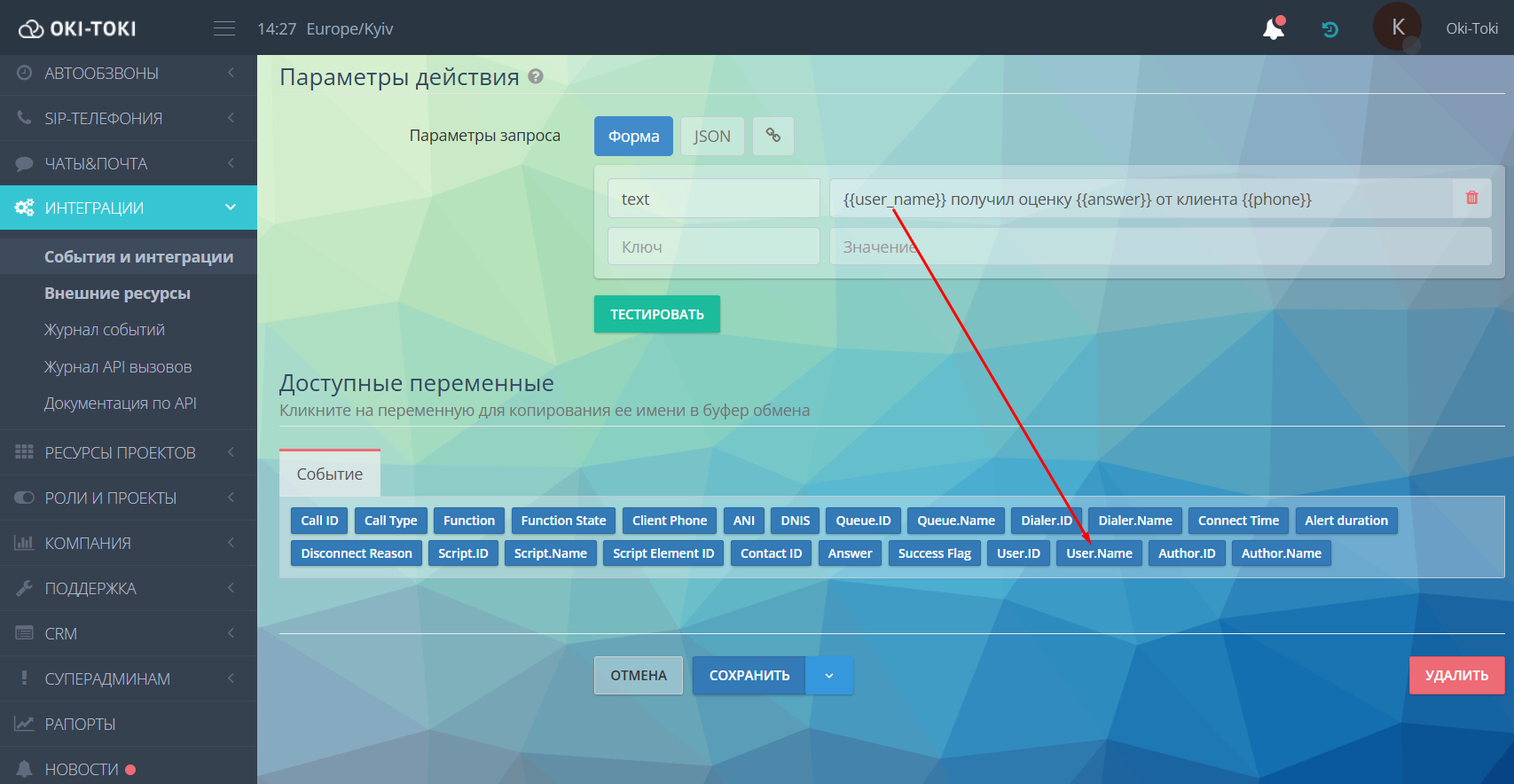
Параметры задаются в форме (ключ и значение) или в редакторе JSON.
Например:
- для формы: ключ — text, значение: {{user_name}} получил оценку {{answer}} от клиента {{phone}};
- JSON: {«text»:«{{user_name}} получил оценку {{answer}} от клиента {{phone}}»};
В Telegram придет сообщение: Kseniya Oki-Toki получил оценку 4 от клиента *********333.
Если аналогичное сообщение нужно отправить в Discord, то используйте ключ — “content”. Формат значения остается неизменным — произвольный текст и переменные.
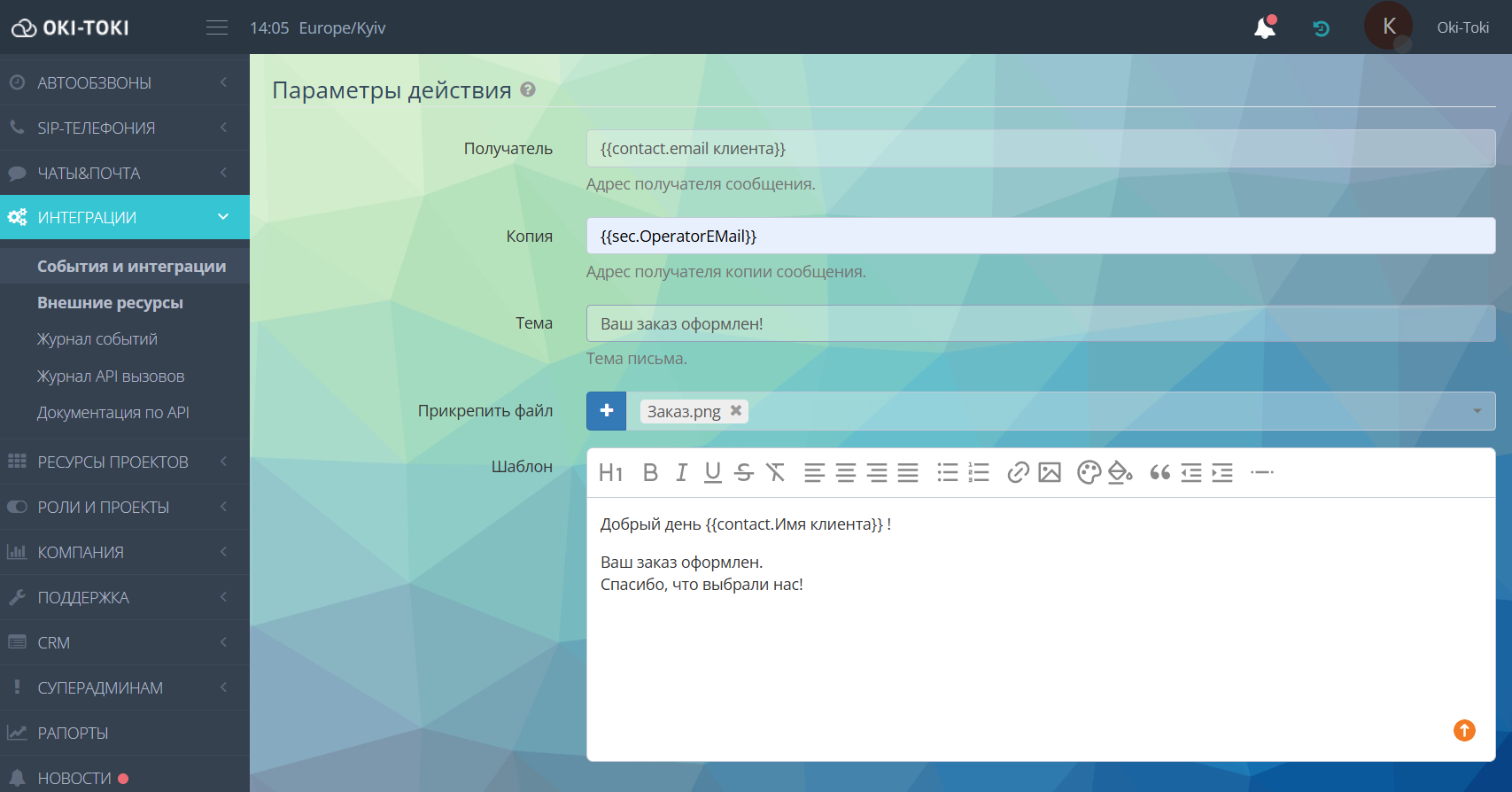
Для уведомления на почту
Необходимо заполнить почтовую форму.
В поле “Получатель” укажите переменную — например, поле контакта CRM, в котором сохранён e-mail клиента. Корректный формат переменной скопируйте из списка внизу страницы.
Поле “Копия” можно заполнить статически. Например, если клиенту отправляется договор, то копия письма сразу пересылается в юридический или финансовый отдел. Для отправки письма оператору, который принял звонок, вставьте в поле переменную {{sec.OperatorEMail}}.
В шаблон внесите текст и переменные для подстановки данных. Если нужно направить дополнительные файлы — прикрепите вложение.
Шаг 6. Сохранение настройки и проверка
После заполнения всех полей сохраните привязку. Для проверки — нажмите кнопку “Тестировать”. В мессенджер или на почту придет тестовое уведомление, а в Оки-Токи отобразится плашка с кодом 200, что означает успешную отправку запроса.
Важно! В тестовом событии реальные данные не подставляются, поэтому переменные будут отображаться без значений.
Кейсы для отправки уведомлений в Telegram
Первоначально нужно настроить интеграцию с Telegram. Как её создать, читайте в статье Интеграция чат бота с Telegram. Далее разберем настройки для каждого события отдельно.
Кейс 3: Переадресация звонка
Тип интеграции: Функция звонка
Условия срабатывания: настраиваются по примеру как в конференции:
- Function — Переадресация оператором;
- Function State — Start;
Событие сработает при нажатии кнопки “Переадресация” в оперместе. Если нужно отслеживать переадресации точечно — дополните условия параметрами Call Type, Queue.ID / Dialer.ID, User.ID.
Параметры действия:
- ключ — text;
- значение: оператор {{author_name}} переадресовал звонок {{session_id}} на оператора {{user_name}}.
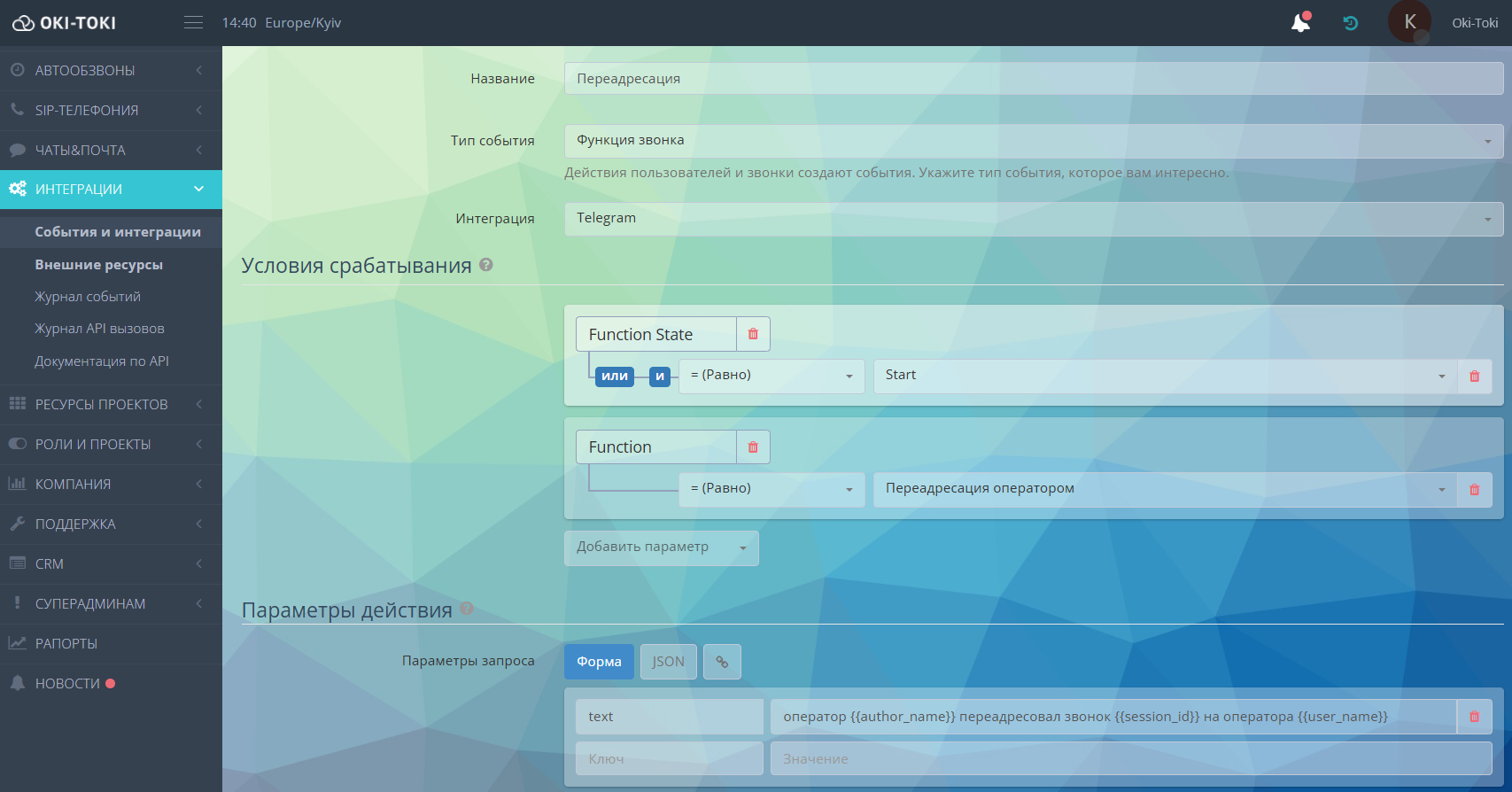
Переадресация
Кейс 5: NEW! Смена статуса автообзвона
Тип интеграции: Статус автообзвона
Условия срабатывания:
- Dialer ID — выберите нужный автообзвон из выпадающего списка. Если этот параметр не задан, уведомления о смене статуса будут приходить обо всех дайлерах, к которым имеет доступ пользователь;
- Status ID — можно выбрать один статус или несколько (условие “ИЛИ”) из списка. Например, нет операторов или нет задач в дайлере и т. д.
Параметры действия:
- ключ — text;
- значение: {{dialer_name}} {{status_name}}.
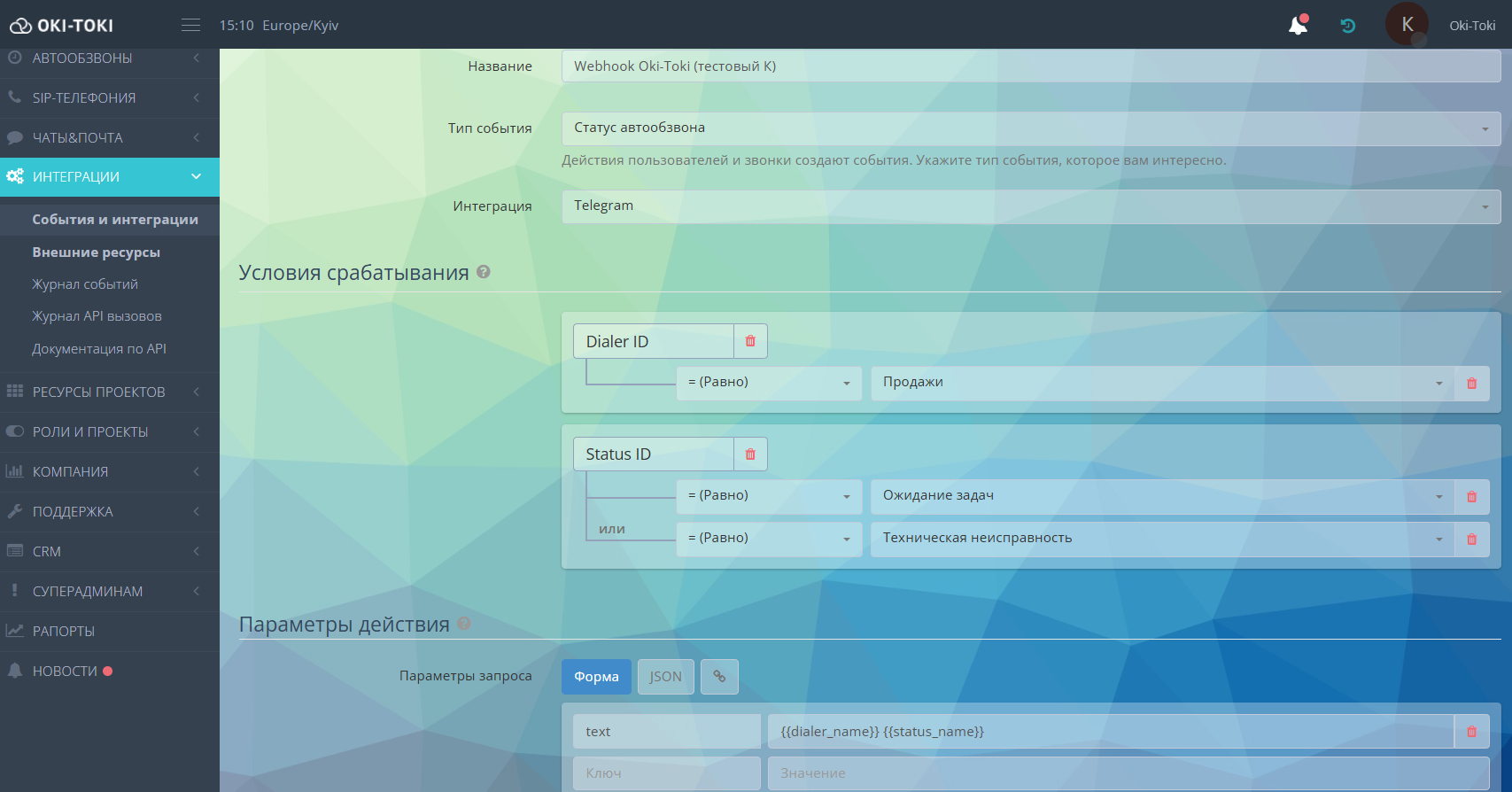
Так вы будете знать, если автообзвон отключили вручную, остановился из-за технического сбоя и т. д.
Кейс для отправки в Discord
Кейс для отправки Mail SMTP
Мониторинг работы событий и интеграций
Чтобы убедиться, что события срабатывают вовремя, а данные передаются без ошибок, есть Журнал событий. Это подробная “история” работы событий, по каждому случаю видно:
-
- Что произошло: какое именно событие зафиксировала система и какая интеграция запустилась в ответ;
- Когда: точная дата и время;
- Результат: статус обработки (всё прошло успешно или случилась ошибка) и сколько времени это заняло;
- Детали: какие именно данные передало событие (Данные события) и что получила интеграция (Данные интеграции);
- Действия: повтор отправки неудачных событий сразу из отчета.
Для удобного поиска используйте фильтры. Отсортировать события можно по:
- времени (периоду);
- названию или типу события;
- статусу (успех/неудача);
- номеру события.
NEW! В отчет добавлен поиск по данным события. Теперь нужное событие можно найти по номеру телефона или ID звонка — достаточно ввести значение в строку поиска.
События и интеграции — не универсальное решение для всех процессов, но это рабочий инструмент для автоматизации повседневных задач. Попробуйте начать с одного простого кейса — например, уведомления о пропущенных звонках или низкой оценке оператора. Со временем можно расширить логику и добавить другие сценарии — под задачи вашего колл-центра.