
Журнал звонков — это, пожалуй, самый востребованный отчет в Oki-Toki, так как в нем собрана вся детальная информация о звонках. Удобные фильтры для выбора параметров, различные вкладки и интуитивно понятный интерфейс помогут не запутаться в отчете. Мы описали все возможности “Журнала звонков”, чтобы вам было удобнее с ним работать.
Как составить отчет
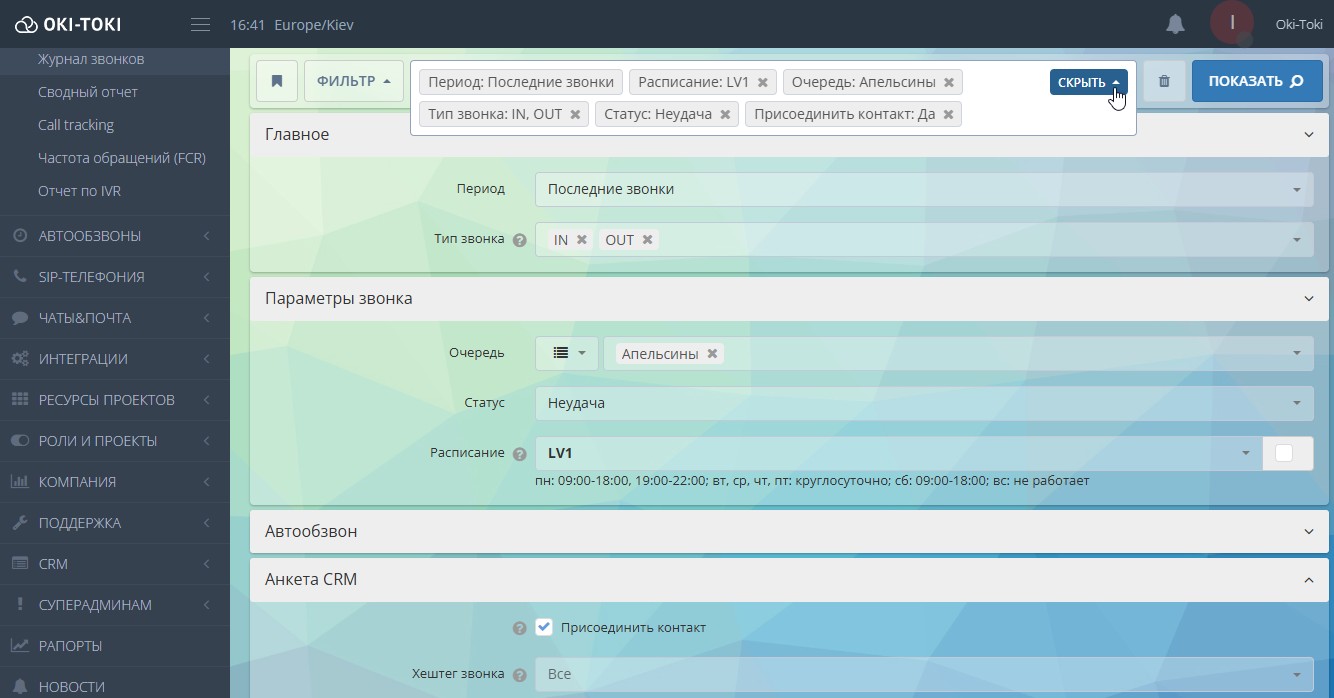
В Oki-Toki мы создали много возможностей для выборки звонков. С помощью различных фильтров можно отобрать конкретные звонки по заданным параметрам.
Главные фильтры
- Период — временной интервал звонков: час, день, неделя, месяц и т.д. Если выбирать “Последние звонки” — список будет построен от новых к старым.
- Тип звонка — входящие, исходящие, автообзвон, коллбек или внутренние звонки между операторами.
- Поиск по Session ID, телефону или по скрытому номеру
- Фильтр звонков — если его выключить, то все скрытые вызовы отобразятся в отчете.
“Фильтр звонков” нужен для скрытия некорректных, нецелевых или тестовых звонков, не имеющих значения для отчетности колл-центра.
Параметры звонка
- Очередь — можно указать конкретные очереди исходящих и входящих звонков, есть выбор по проектам.
- SIP-результат — отображение звонков с конкретными SIP-ответами, например, с внутренними ошибками провайдеров.
- Статус звонка — успешный или неудачный.
- Завершил звонок — клиент или оператор
- Расписание — можно указать конкретный график работы и найти звонки, совершенные в указанное время. Или наоборот, найти звонки вне расписания.
Автообзвон
- Номер импорта — выбор по ID импорта или его названию, например, если нужен отчет по конкретной базе номеров.
- Автообзвон — можно указать один дайлер или несколько, также есть выбор по проектам.
Если при загрузке номеров указывали дополнительные поля, например, имя клиента, компания, e-mail — можно включить чекбокс “Присоединить дополнительные данные” и информация появится в отчете.
Анкета CRM
- Хештеги — это метки в анкете, которые “привязаны” к конкретным ответам. Например, выбрав теги “автоответчик”, “перезвонить”, “заинтересован”, можно найти эти звонки в Журнале вызовов.
- Присоединить данные CRM — этот чекбокс прикрепляет данные полей контакта и анкету к Журналу звонков. После построения отчета появится новая вкладка “Анкета” с отображением сценария оператора и выбранных вопросов/ответов.
Сценарий звонка
Сценарий звонка используется для входящей линии или автообзвона (например, с элементом IVR или отправкой SMS).
В этом разделе можно выбрать конкретный сценарий, элемент и выход. К примеру, только те звонки, в которых прослушали голосовое сообщение и нажали 1.
Пользователь
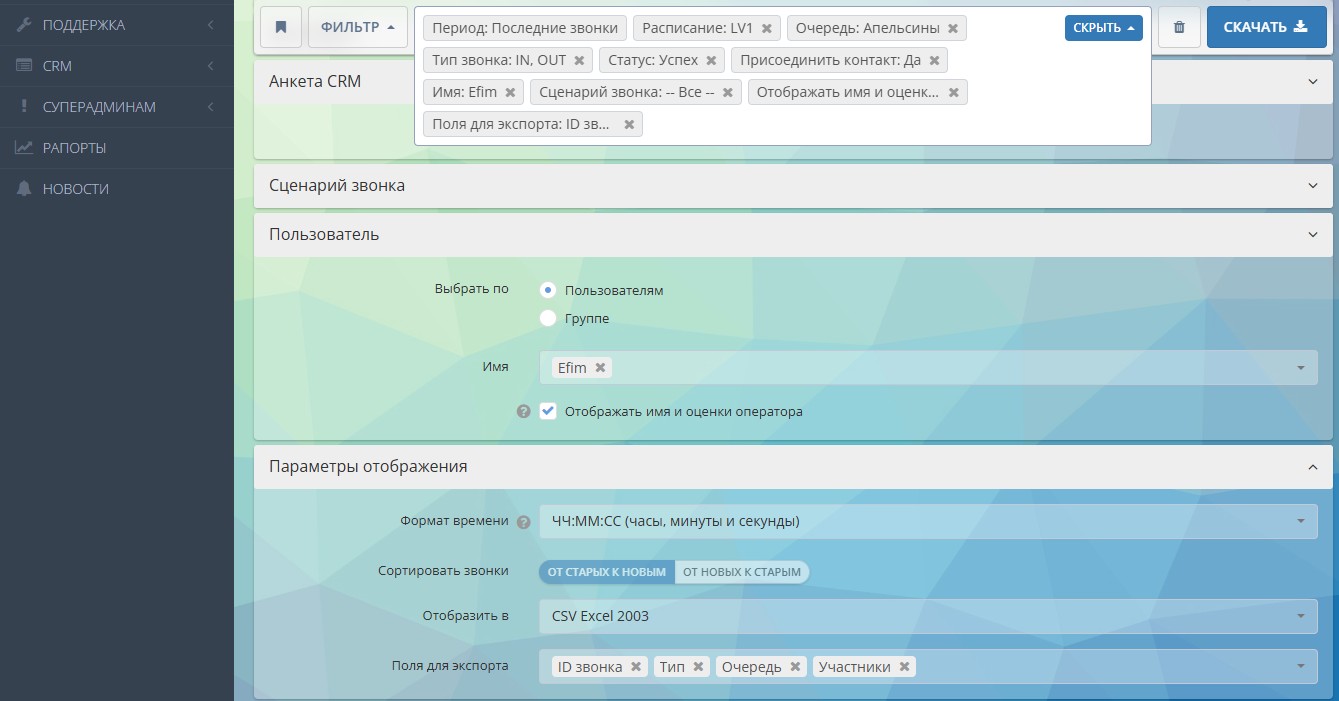
Здесь можно отсортировать звонки конкретных операторов или групп, а также выбрать отображение оценок.
- Оценка разговора — это нормативы проверки в оценочных листах. О планах проверки, категориях и требованиях KPI можно почитать в отдельной статье «Контроль качества колл-центра».
- Оценки оператора — это оценки, которые операторам ставит клиент после разговора. Можно выбрать конкретные (от 1 до 5) или показать все вместе.
Параметры отображения
- Выбор формата времени — ЧЧ:ММ:СС (часы, минуты и секунды), МММ:СС (минуты и секунды) и т.д.
- Формат отображения — в интерфейсе, HTML, CSV Excel, CSV Google Sheet или экспорт аудиофайлов.
Что отображается в отчете?
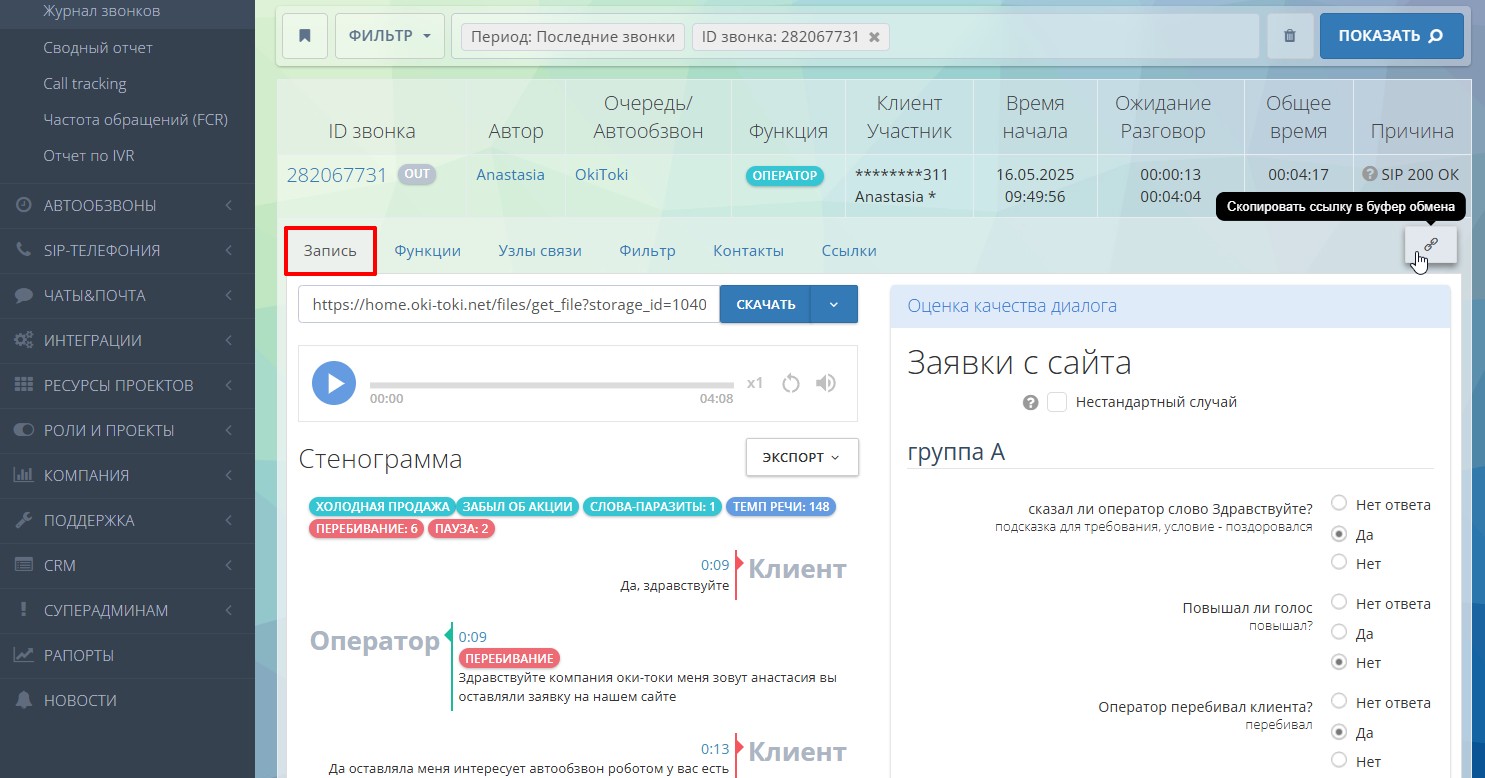
Вы выбрали нужные фильтры, указали параметры для поиска и нажали на кнопку “Показать”. Фильтры закрепятся в верхней панели и будут отображаться только те, которые вы выбрали. Ниже — все звонки, подходящие под указанные параметры.
Запись
В этом меню можно прослушать звонок, скачать его, скопировать ссылку и узнать, кто его слушал до вас.
Удобный плеер с настройками громкости и скорости воспроизведения работает в связке со стенограммой. Односторонняя стенограмма — бесплатная, а для получения речи клиента потребуется подключить платную услугу “Двусторонняя стенограмма”.
Здесь же отображаются бейджи речевой аналитики, темп речи, паузы в разговоре и CRM-хештеги. Кроме того, стенограмму можно экспортировать в формате HTML, а справа есть оценка диалога (KPI).
Функции
Функции — это элементы сценария звонка, по которым проходит звонок, например “IVR”, “Переадресация”, “Оператор” и другие. В этой вкладке отображается переход по функциям, точное время и статус каждого шага.
Для наглядности есть визуальные метки: зеленый бейджик для успешных переходов и красный для неудачных (Успех/Неудача). А также отображается причина неудачи, данные о DTMF-нажатиях, распознавании речи, синтез голоса и т.д.
Состояние очереди
Вкладка “Состояние очереди” отображается при входящих звонках и содержит информацию об операторах, назначенных на эту очередь и находившихся на линии. Здесь вы увидите выставленный приоритет, статус в оперместе в момент звонка, а также его длительность. По этой вкладке можно понять, почему клиент был направлен именно к этому сотруднику, или почему звонок долго находился в очереди (не было свободного оператора) и т.д.
Обработка утраченного звонка
Эта вкладка появляется только при “утраченных” входящих звонках. Внутри есть ссылки на задачу и на автообзвон.
В настройках очереди вы можете указать автообзвон, например Callback и, если клиент не дозвонился, его номер добавится в автообзвон и система автоматически перезвонит.
Узлы связи
Здесь содержатся данные из отчета по SIP-провайдерам: сервер, SIP-шлюз, через который прошел звонок, результат, время разговора и стоимость.
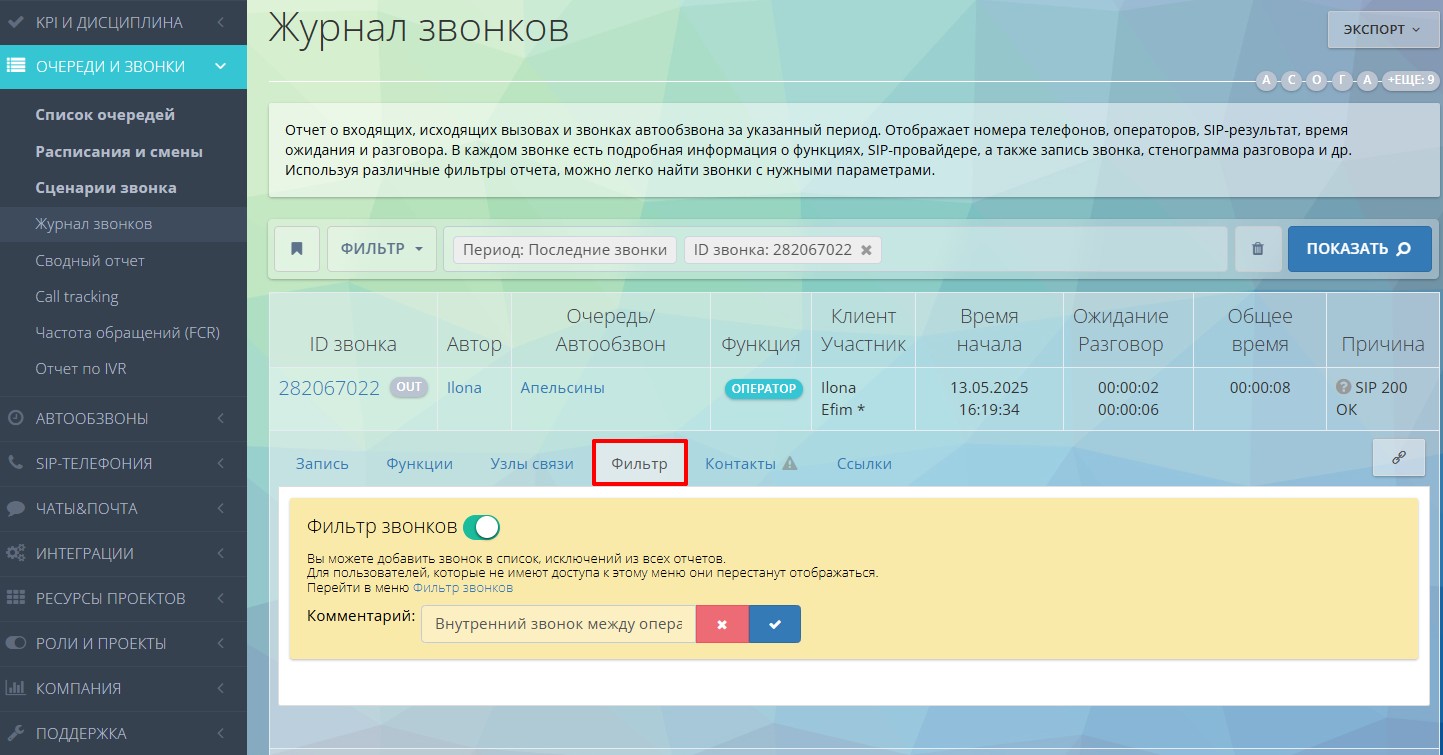
Фильтр
Фильтр звонков — это инструмент, скрывающий звонок из отчетов от пользователей, у которых нет прав на просмотр. Это нужно для тестирования сценариев, обучения операторов и для внутренних звонков.
Данные CRM
В этой вкладке находится информация о клиенте, которую оператор сохранит в полях контакта в анкете. Например: данные клиента, название компании, статус, причины звонка и другое.
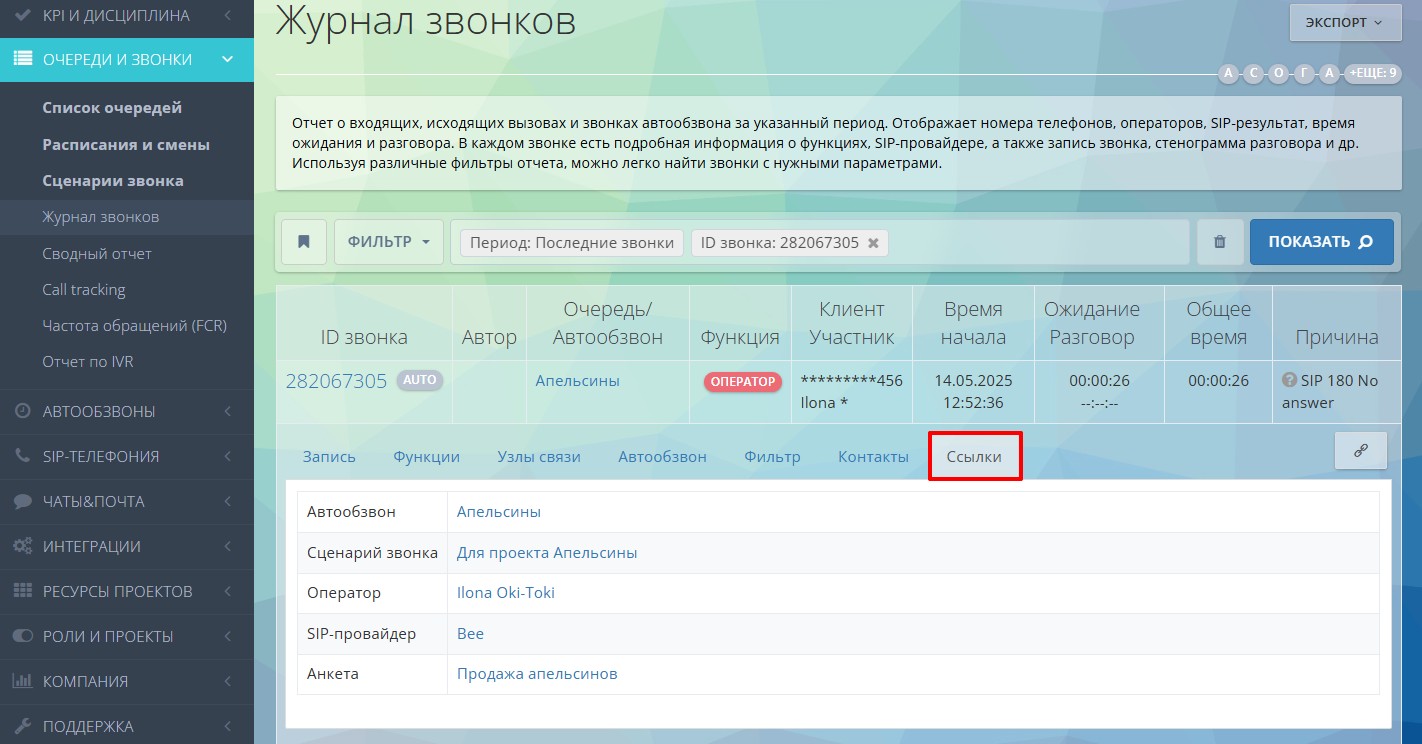
Ссылки
Здесь можно найти быстрые ссылки на всё, что было задействовано при звонке: очередь, автообзвон, сценарий, оператора, SIP-провайдера и CRM-анкету.
Автообзвон
Эта вкладка отображается только в звонках AUTO и Callback (автообзвон и коллбек) и содержит информацию об используемом автообзвоне, номере задачи, ее статусе, результате и количеству совершенных попыток дозвона.
Описание отчетов по работе автообзвона читайте в отдельной статье.
Анкета
Если в вашем проекте вы работаете с CRM-анкетами Oki-Toki — в этой вкладке будут отображаться вопросы и ответы анкеты. Прямой линк на анкету и ее статус (в работе, завершена и т.д.).
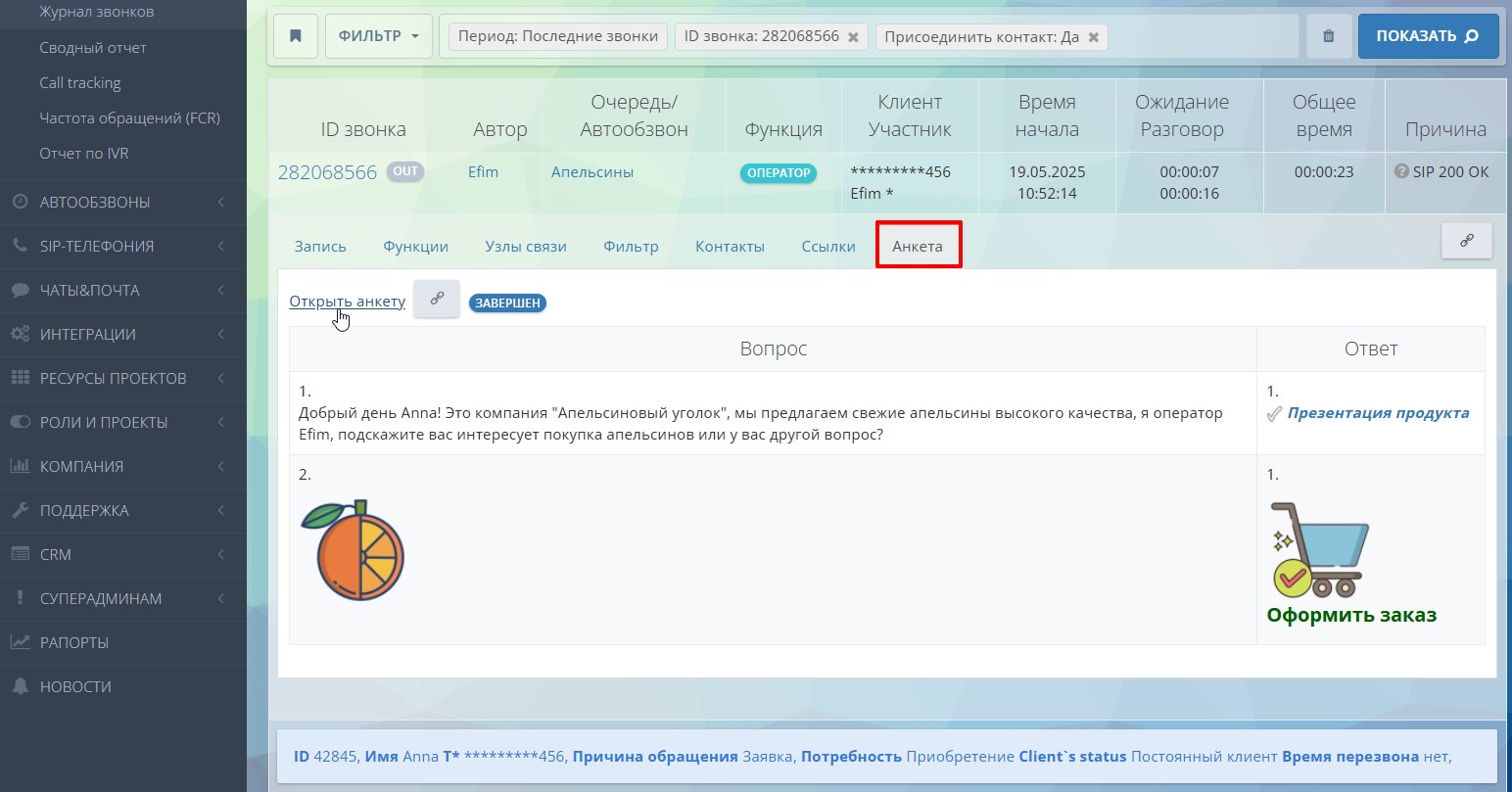
Чтобы этот раздел был доступен, в фильтрах нужно включить чекбокс “Присоединить данные CRM”.
Дополнительные возможности отчета по звонкам
- Можно поделиться ссылкой на звонок кликнув по иконке “Скопировать ссылку в буфер обмена”.
- Получать отчет можно по API и через webhooks.
- Экспортировать отчет в форматах HTML, CSV Excel и CSV Google Sheet.
- Экспортировать записи звонков на Google Drive или компьютер.
- Создать несколько шаблонов для регулярной отчетности, если часто вводите одни и те же параметры.
Журнал звонков — это незаменимый инструмент для учета звонков в вашем колл-центре. С его помощью можно быстро получить все данные о входящих, исходящих вызовах, а если нужны более общие показатели, есть Сводный отчет о звонках.
Если вам понравилось, как у нас всё устроено, и вы хотите попробовать работать с нами, кликните на ссылку.