В потоке бесконечных звонков колл-центра важно правильно распределить клиентов. Можно настраивать конкретные очереди, группы менеджеров или даже закрепить клиента за одним оператором, который знаком с его историей и запросами. Такой подход сделает обслуживание последовательным.
В Оки-Токи всё это настраивается с помощью “липкости” и маршрутизации. Мы описали способы, которые помогут сделать общение с клиентами более гибким и персонализированным, а также подготовили интересные кейсы в конце статьи.
Что такое липкость?
Липкость — это фиксация клиента за конкретным оператором или группой менеджеров.
Чем полезна липкость?
- Персональный сервис — клиент общается с одним менеджером, который знает его историю и запросы;
- Выше конверсия — оператор ведёт клиента от первого контакта до сделки, не теряя контекст;
- Мотивация — заработок менеджера напрямую зависит от “его” клиентов;
- Меньше повторных объяснений — клиенту не нужно каждый раз рассказывать всё заново;
- Контроль ответственности — всегда понятно, кто отвечает за конкретного клиента.
Где в Оки-Токи работает липкость?
- В сценарии звонка — когда клиент звонит на входящую линию, система автоматически соединяет его с оператором, с которым был последний успешный разговор;
- При массовом импорте задач в автообзвон — в поле контакта указывается e-mail оператора, и при запуске автообзвона в режиме Callback звонок попадёт именно к этому менеджеру;
- Именные задачи callback и групповая липкость — при создании задач на перезвон и обработке утраченных звонков.
Липкость превращает разовые звонки в системную работу с клиентом.
Как настроить липкость в сценарии звонка Оки-Токи
Чтобы при повторных обращениях на входящую линию клиент попадал к оператору, с которым уже общался, в сценарии звонка есть настройка “Липкость”. Достаточно это включить в настройках кубика “Очередь”. После этого система автоматически закрепит клиента за последним оператором, который обработал его звонок.
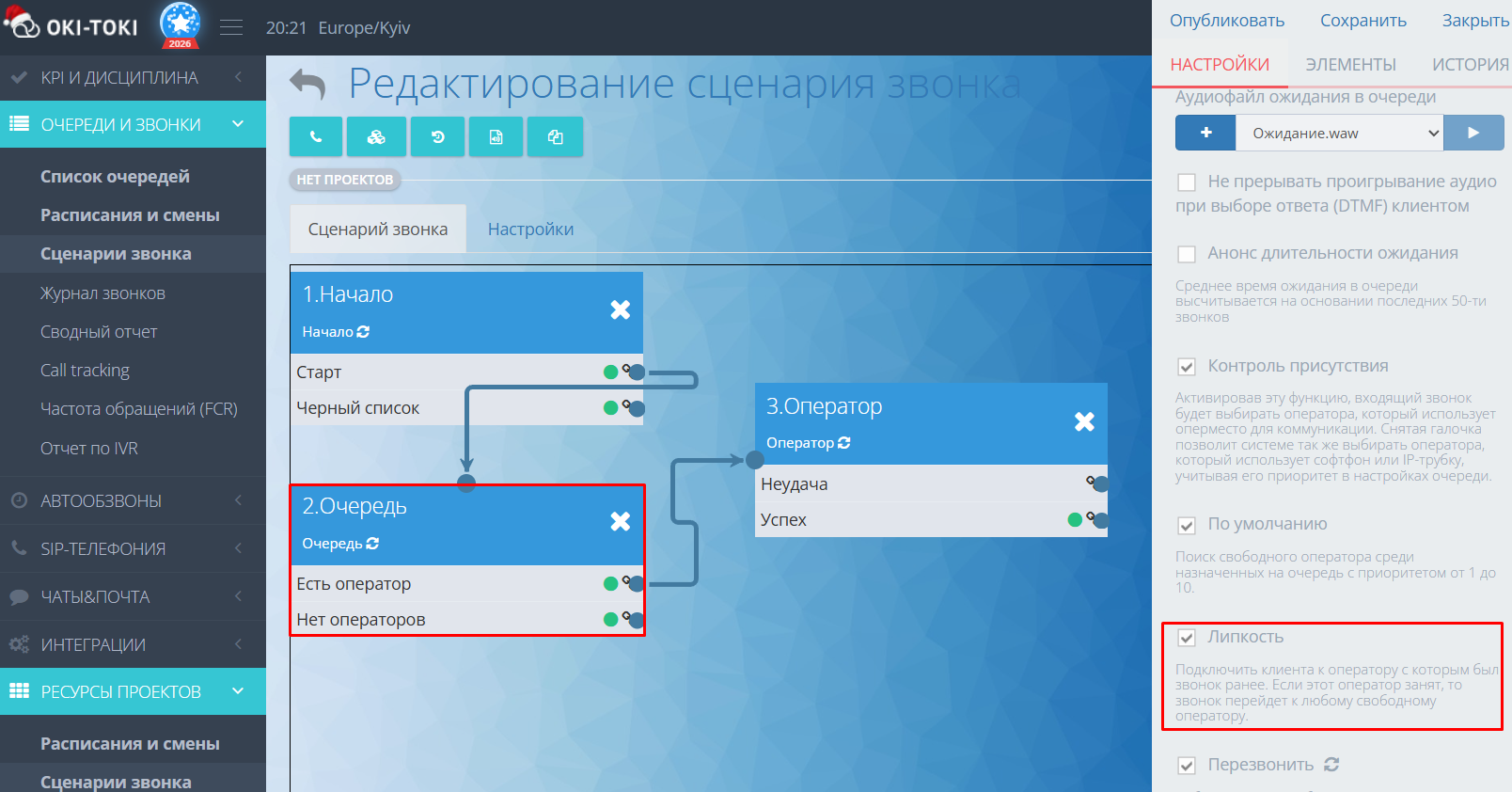
Если оператор в этот момент занят, вызов перейдёт к любому свободному сотруднику, назначенному на очередь.
Как закрепить оператора за клиентом при импорте задач в автообзвон?
При массовом импорте контактов в автообзвон можно указать ответственного оператора для каждой задачи. Для этого:
- Подготовьте файл импорта с колонкой, содержащей e-mail ответственного оператора;
- Выберите “Импорт в Автообзвон”, укажите название дайлера и время начала его работы (если нужно);
- На странице предпросмотра импорта сопоставьте колонку почты с полем “Оператор”;
- Убедитесь, что в настройках автообзвона выбран режим “Callback mode” и указана длительность ожидания ответственного.
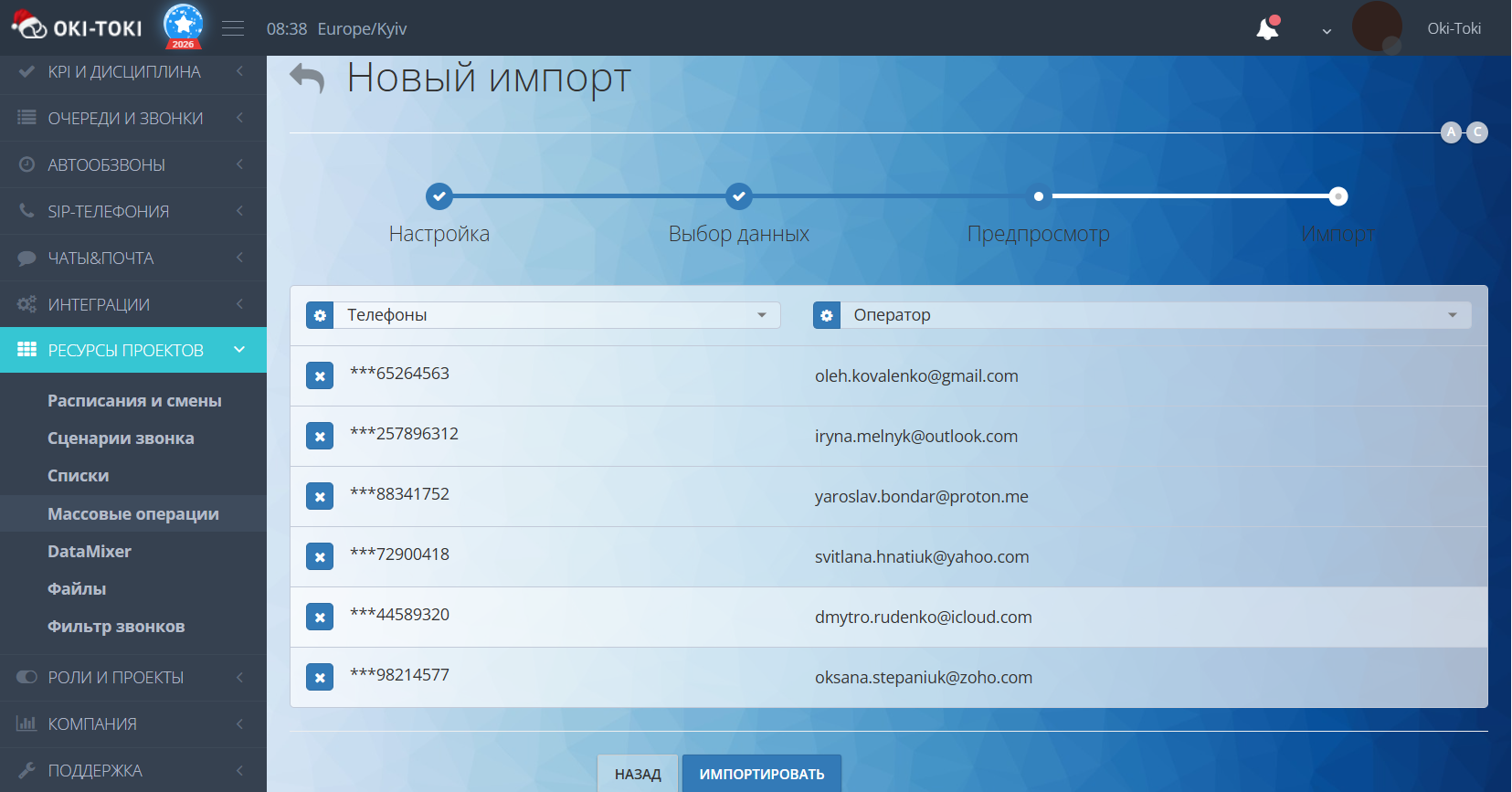
После импорта задача “закрепится” за оператором, чья почта была указана для этого клиента. Когда закончится время ожидания, задача уйдет на любого свободного сотрудника, назначенного на дайлер.
Именные задачи callback и групповая липкость
Именная задача — это перезвон, назначенный на конкретного оператора. Клиент не попадёт к случайному менеджеру — система подождёт именно того, кто его ведёт.
Есть два способа настройки:
- Добавление задачи в callback из анкеты CRM. Закрепить задачу на перезвон за определенным пользователем можно в “Сценарии оператора”. В настройках ответа в анкете — укажите конкретного менеджера.
Есть подстраховка — групповая липкость. Клиент закреплен не только за оператором, но и за его командой. Если персональный менеджер недоступен — клиента подхватит коллега из той же скилл-группы. Это увеличивает шанс успешной сделки. Добавить группу ответственных можно в настройках ответа сценария оператора.
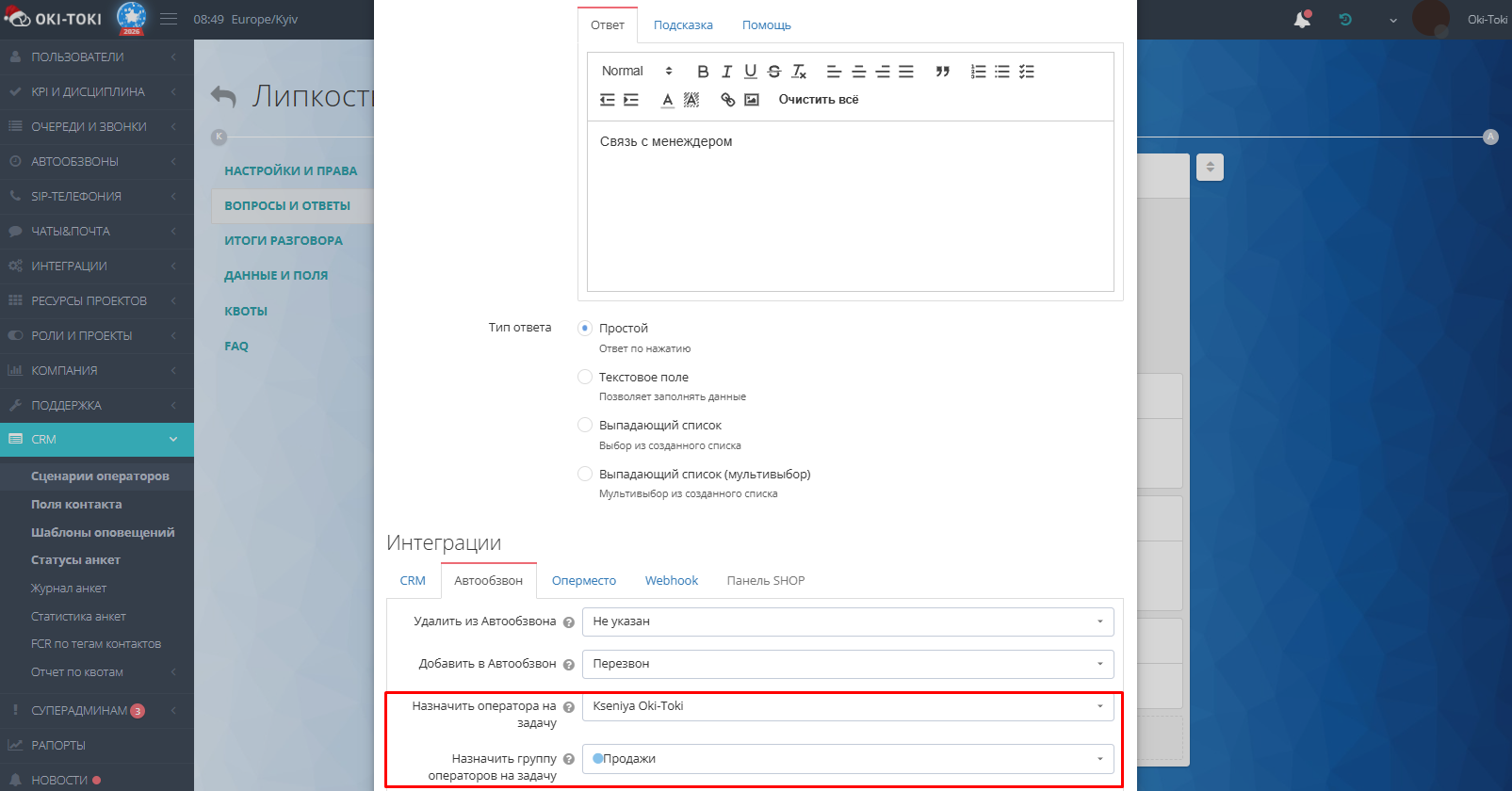
Больше информации о том, как настроить группу пользователей, в отдельной статье.
- Обработка утраченных входящих звонков. Закрепить клиента можно активировав “Липкость”в настройках “Очереди”, когда вы настраиваете коллбек. Клиент будет привязан к оператору, с которым был последний успешный разговор. По истечении срока ожидания ответственного — звонок распределится на другого сотрудника.
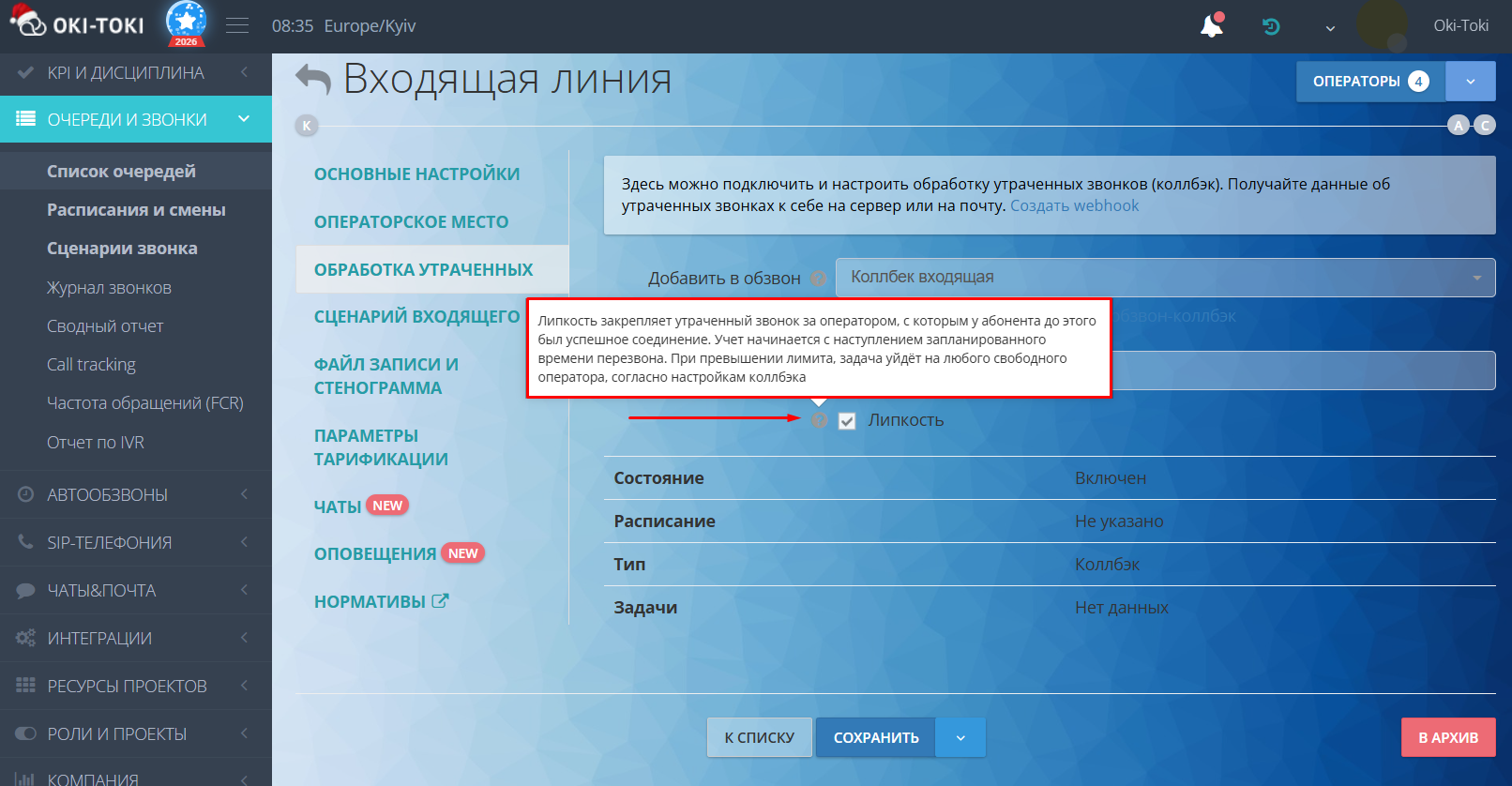
Время ожидания ответственного указывается в настройках коллбека. Когда подойдёт время перезвона, запустится таймер. Если за указанное время ответственный не освободился — задача “отлипает” и уходит первому свободному оператору.
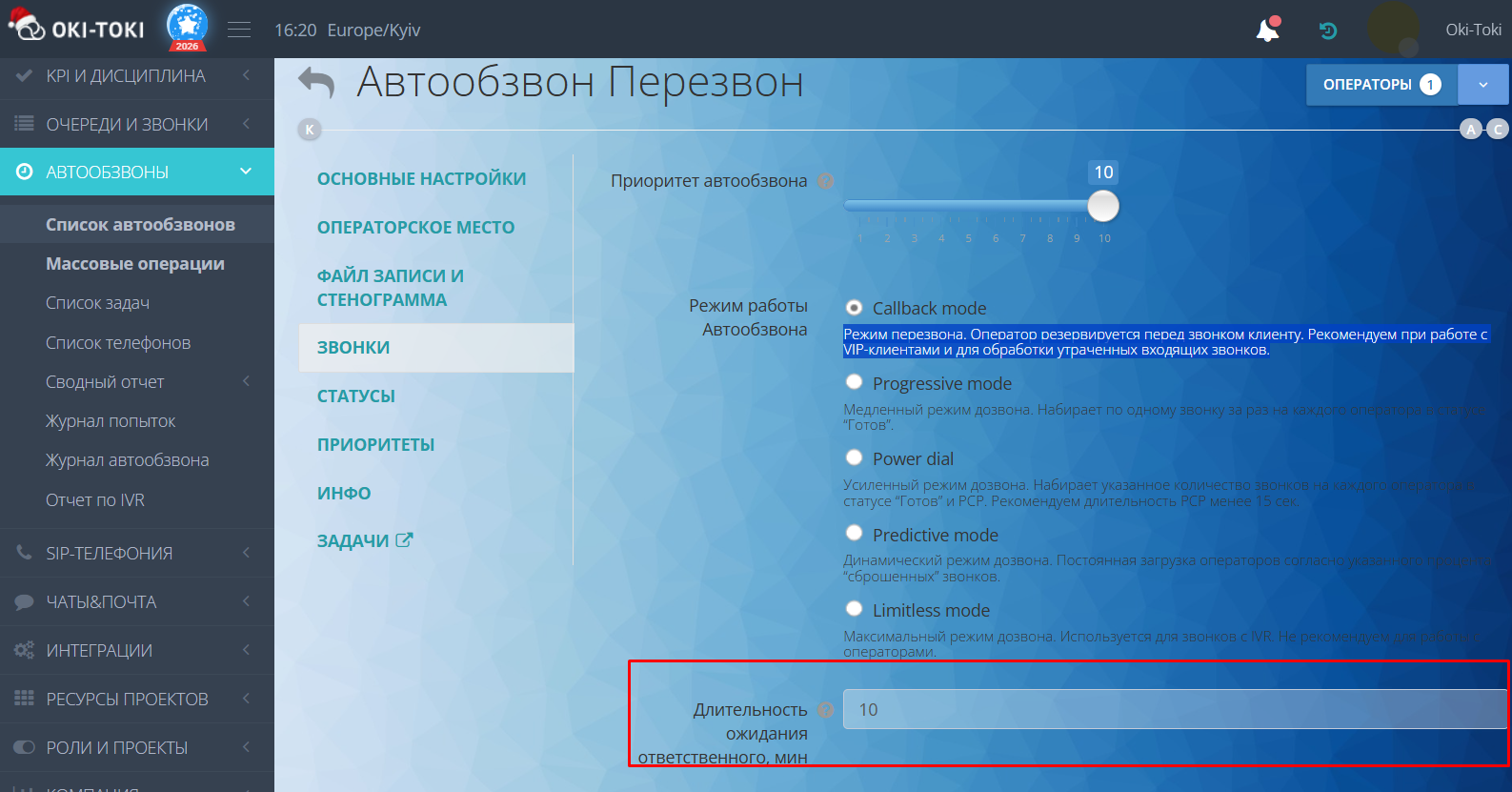
Именные задачи и групповую липкость можно совмещать. Клиент сначала ждёт “своего” оператора, потом переходит к его группе. Важно учесть, что в комбинированном режиме общее время ожидания свободного менеджера удваивается.
Где отслеживать ответственных?
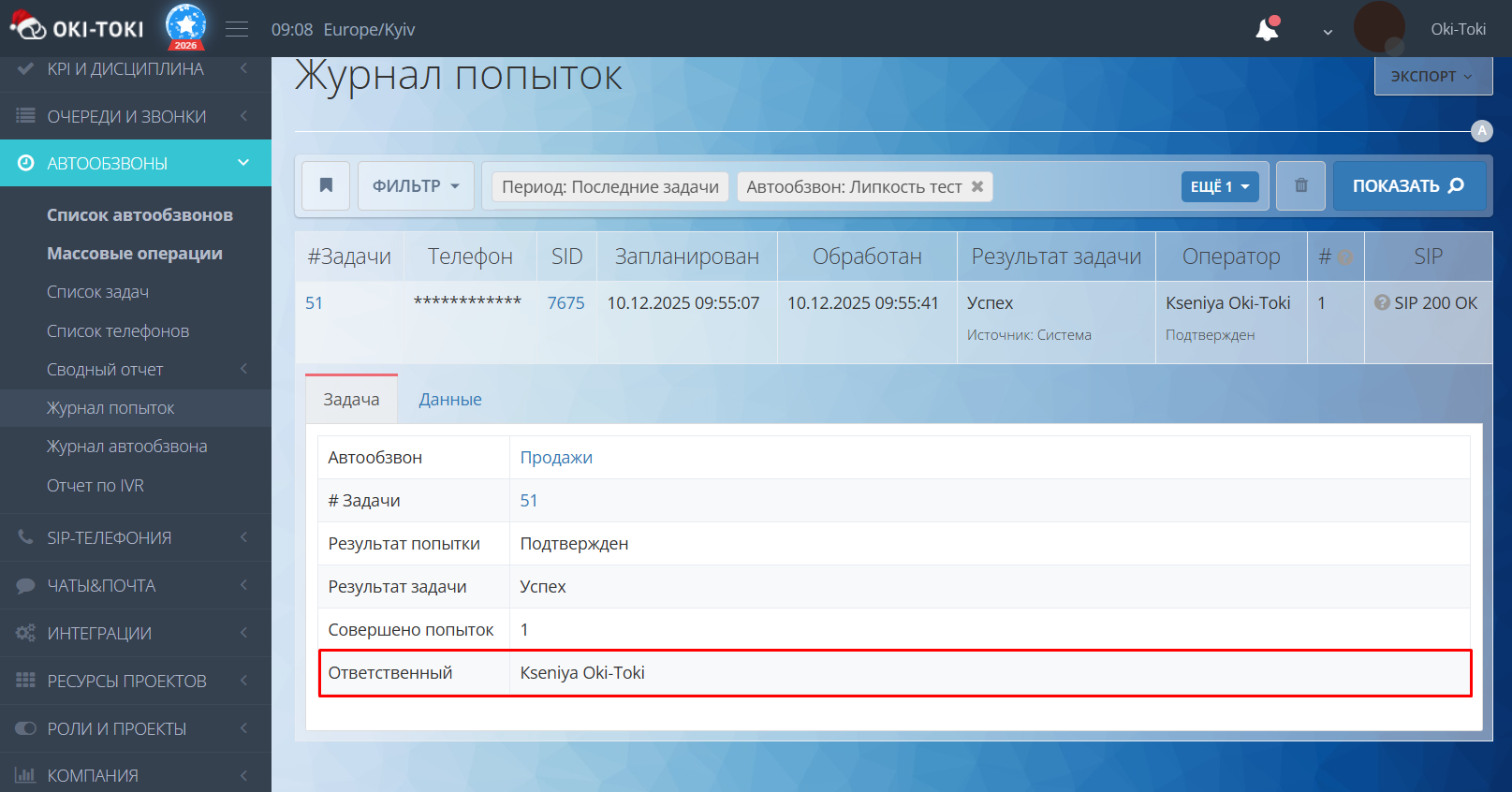
В Оки-Токи посмотреть кто был закреплен за клиентом можно в “Списке задач” и “Журнале попыток”.
Список задач — отчёт, в котором видно все задачи автообзвона: и обработанные, и ожидающие. Есть фильтр по “ответственному” — можно быстро найти задачи конкретного оператора.
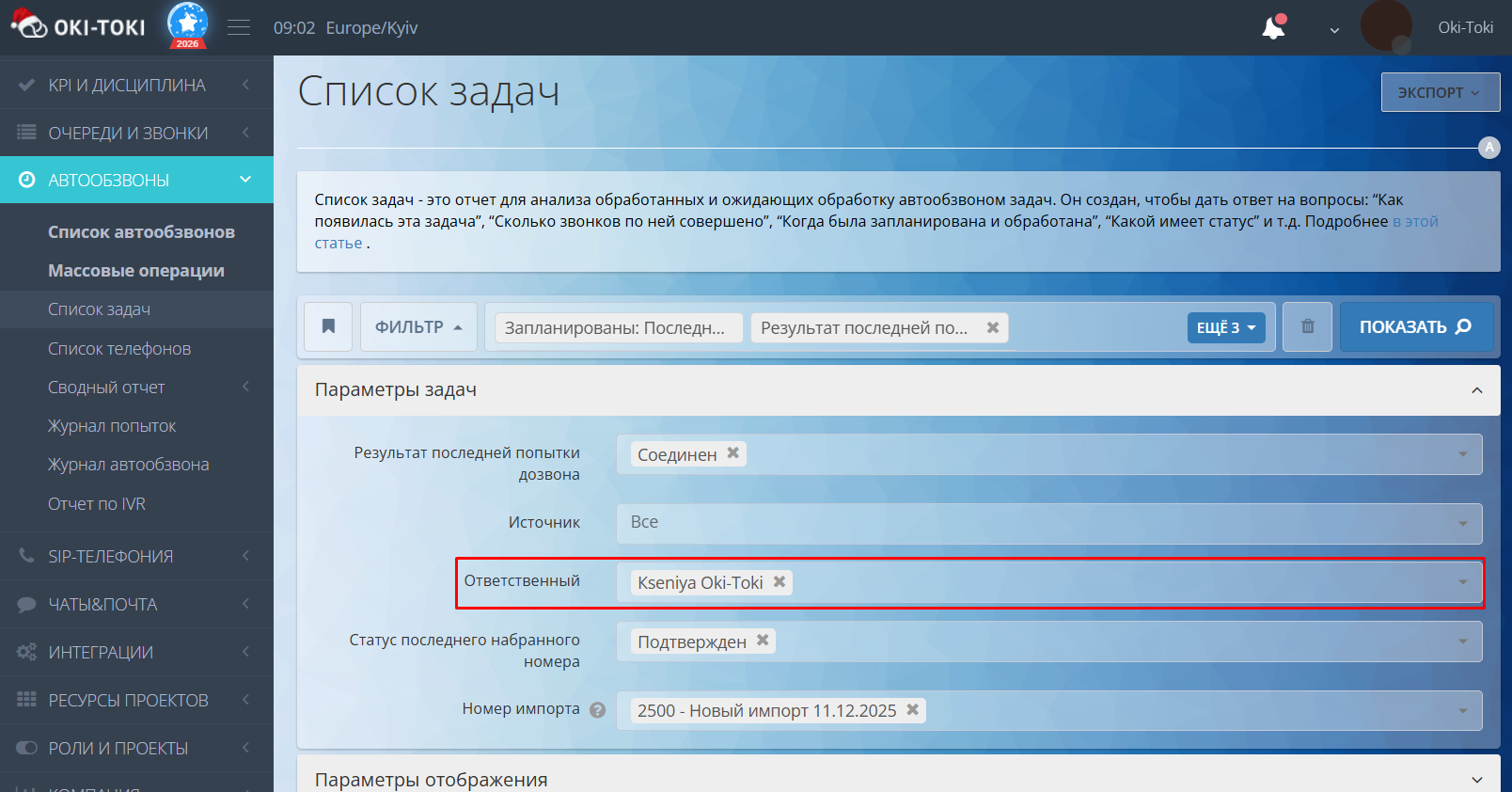
Журнал попыток — в карточке задачи видно, кто ответственный и чем закончилась попытка дозвона.
Маршрутизация клиентов
С липкостью разобрались, а если нужно распределить клиентов, которые ни разу не обращались в колл-центр? В таких случаях помогает маршрутизация.
В сценарии звонка Оки-Токи можно настроить разные ветки, условия и приоритеты, чтобы клиент попадал в нужную очередь или к конкретному специалисту. Ниже разберём популярные кейсы.
Кейс 1. Проверка номера
Если компания работает с разными странами, удобно будет направлять звонки на конкретные очереди операторов. Например, по префиксу номера клиента можно определить из какой страны он звонит и отправить звонок на отдел, где операторы консультируют на этом языке.
Преимущества:
- Клиент говорит с оператором, который знает его язык;
- Минимизируются переадресации и поиски нужного менеджера;
- Сокращается время ожидания в очереди.
В Оки-Токи это решается функцией “Проверка номера”.
Например, номера с префиксом +3 переходят в очередь “Ukraine”, префиксом +7 — в “Kazakhstan”, ЕС или другие страны в очередь “International”.
Чтобы это работало — добавьте в сценарий звонка кубик “Проверка номера” и настройте его параметры:
- В зависимости от кейса, кубик “Проверка номера” можно поставить после кубика “Начало” или “Расписание”;
- В настройках кубика укажите нужный префикс;
- Выберите тип проверяемого номера: A-номер — если проверяете входящие звонки, Б-номер — для звонков автообзвона со сценарием.
Если номер соответствует указанным параметрам — отправляем клиента в нужную очередь. Если номер не подходит, ветка переходит на следующий кубик “Проверка номера” и т.д.
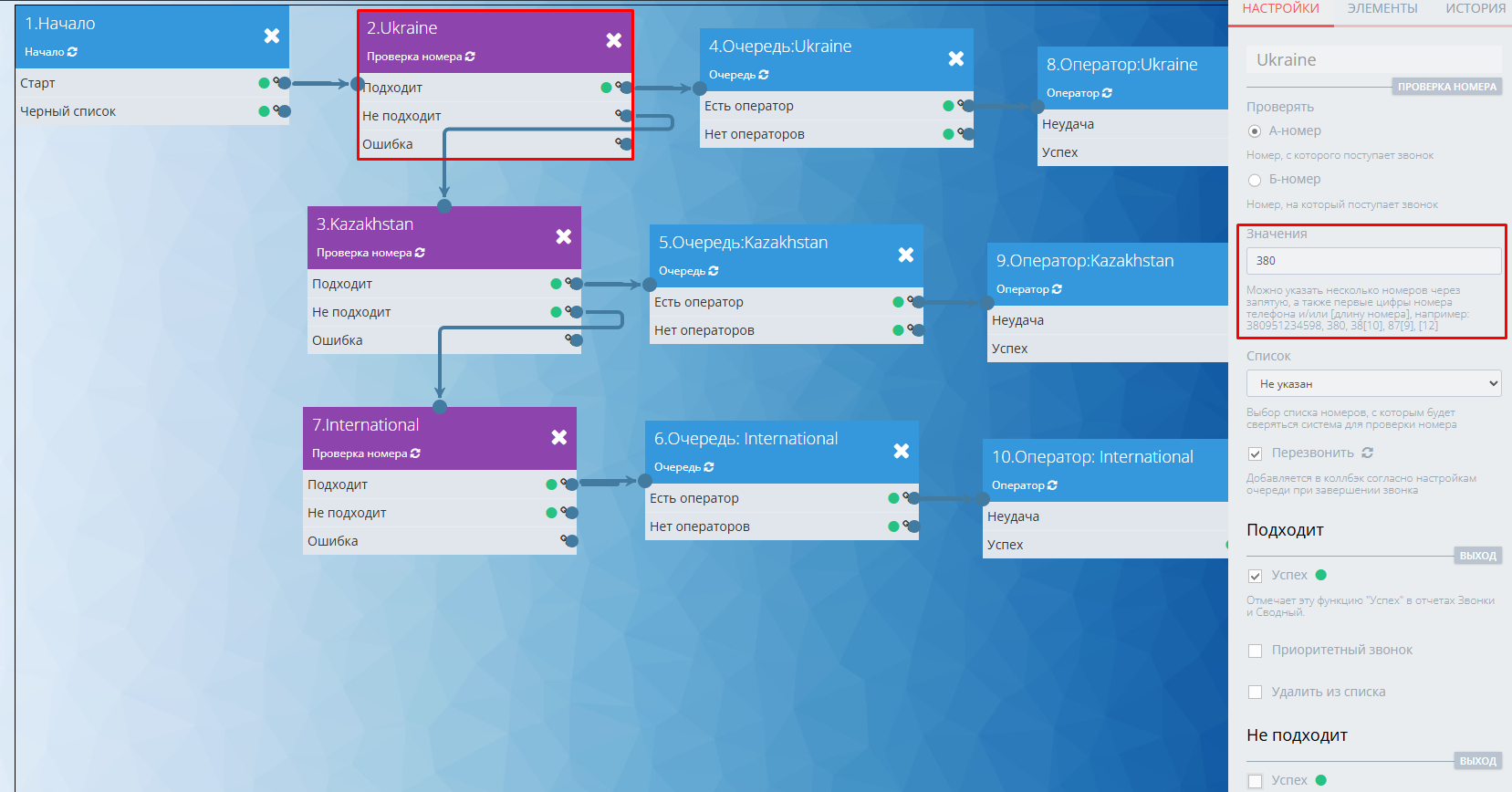
Так можно выстроить цепочку проверок, чтобы направлять звонки в разные команды в зависимости от страны, оператора связи или сегмента клиента.
Кейс 2. Распределение звонков через IVR
Если в сценарий звонка добавить IVR — клиент сам может решить, на каком языке он хочет чтобы оператор вел диалог или какой отдел ему нужен.
Как настроить:
- Добавить кубик IVR с вариантами выбора, например язык (украинский, английский, испанский) или отдел (техподдержка, продажи, финансы);
- Выбрать режим: голосовое распознавание или DTMF-нажатие;
- Установить кубики «Очередь» и «Оператор» к соответствующему выходу из IVR.

Важно! Не забудьте в настройках кубика «Очередь» поставить аудиофайл ожидания и указать направление, куда пойдет звонок.
Это самый простой сценарий IVR-маршрутизации, который при необходимости можно усложнять, комбинируя другие кубики и условия.
Кейс 3. Перевод на конкретного оператора
Если нужно направить звонок конкретному специалисту (например, вашего VIP-клиента), в сценарии укажите нужного менеджера в кубике “Оператор”.
Это легко настроить через списки клиентов. Создайте список с номерами и подключите его к кубику “Проверка номера”. Если номер есть в списке — звонок “уйдет” на выбранного оператора. Такое разделение позволяет обеспечить высокий уровень обслуживания премиальных клиентов.
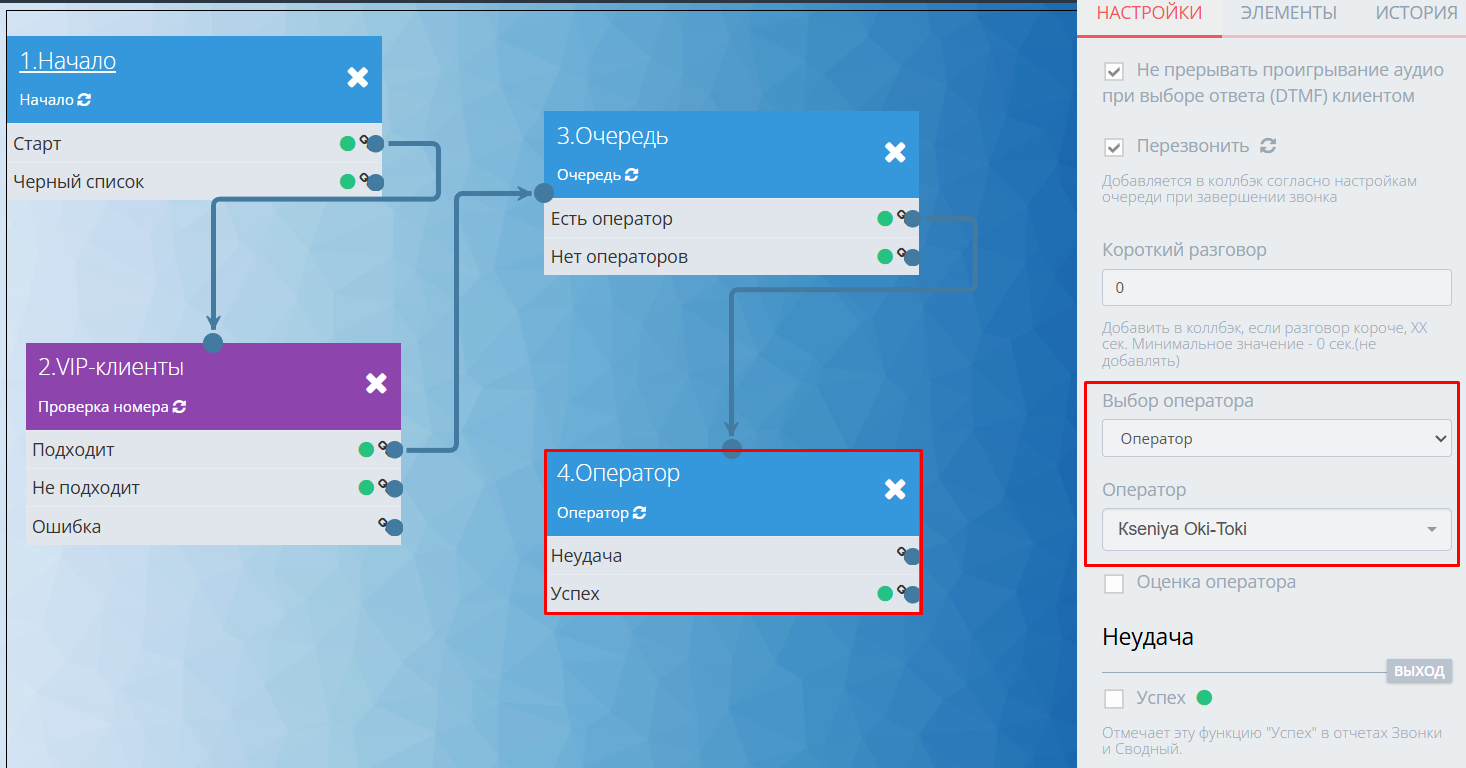
Подобный сценарий можно применить для работы со “сложными” клиентами. После сверки, звонки будут попадать только на самых опытных и стрессоустойчивых операторов.
Вариаций списков может быть множество, это напрямую зависит только от рабочего кейса и фантазии.
Приоритетность операторов
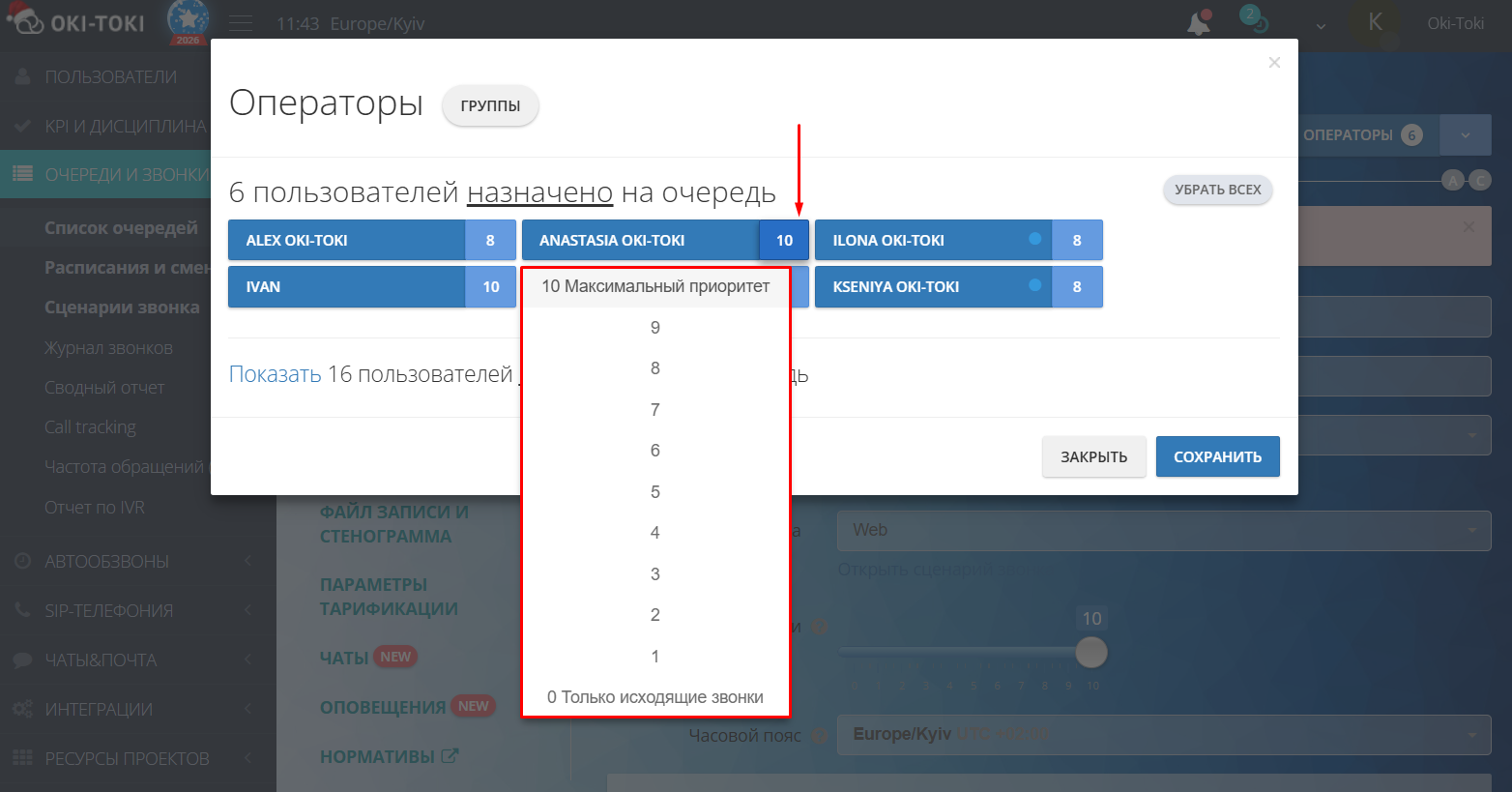
Распределить звонки в Оки-Токи можно с помощью приоритетов. Закрепляя операторов за очередью или автообзвоном, выберите уровень приоритетности от 1 до 10.
Где 1 — звонки поступают с наименьшей интенсивностью, а 10 — наибольшей. Если поставить 0, то входящие звонки поступать не будут, оператор сможет совершать только исходящие вызовы.
Функция будет полезна в командах с разным уровнем подготовки: например, высокий — для опытных операторов, более низкий — для новичков. А если операторы назначены на несколько автообзвонов и очередей, правильная расстановка приоритетов поможет сбалансировать нагрузку.
В Оки-Токи можно создавать свои уникальные сценарии и комбинировать подходы. Совмещая грамотную маршрутизацию с приоритетами и липкостью, можно создать комфортную и эффективную обработку звонков. В итоге клиенты получают персональный подход, а команда — стабильный и понятный рабочий процесс.